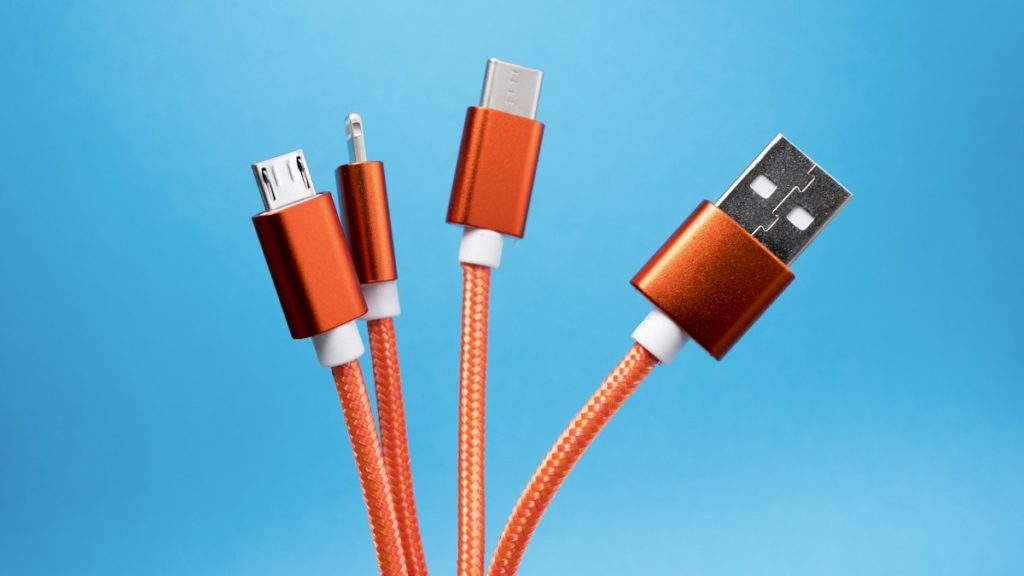
USB-A ve USB-C birer bağlantı ucu şeklidir; Thunderbolt ise USB-C ucunu kullanan, yüksek hızlı bir veri ve görüntü standardıdır. Karışıklığın kaynağı da buradadır: ucun şekli, kablonun ya da bağlantı noktasının ne kadar hızlı olduğunu söylemez. Aynı görünen iki USB-C kablosundan biri yalnızca telefon şarj edebilirken diğeri yüksek çözünürlüklü monitöre görüntü taşıyabilir. Doğru seçimi yapmak için şekli ve standardı ayrı ayrı değerlendirmek gerekir.
Bağlantı Şekli ile Standart Aynı Şey Değildir
USB dünyasında iki ayrı katman vardır:
- Konnektör (fiziksel uç): USB-A, USB-B, micro USB, USB-C gibi adlarla anılır ve yalnızca fişin biçimini tanımlar.
- Standart (hız ve yetenek): USB 2.0, USB 3.2, USB4 ve Thunderbolt gibi adlar, o bağlantıdan ne kadar veri, güç ve görüntü geçebileceğini belirler.
Bir USB-C bağlantı noktası USB 2.0 hızında da çalışabilir, Thunderbolt hızında da. Bu yüzden satın alırken her iki bilgiye de bakmak gerekir.
USB-A: Klasik Dikdörtgen Uç
USB-A, yıllardır bilgisayarlarda, şarj adaptörlerinde ve televizyonlarda gördüğümüz yassı dikdörtgen uçtur. Tek yönlü takılır; ters çevirdiğinizde girmez. Klavye, fare, bellek ve yazıcı gibi çevre birimlerinin büyük bölümü hâlâ bu ucu kullanır. İç kısmı mavi olan USB-A girişleri çoğunlukla USB 3 hızlarını destekler, ancak bu renk kodlaması zorunlu değildir ve her üretici uygulamaz.
USB-A, yüksek güçlü şarj ve görüntü aktarımı için tasarlanmamıştır; yeni cihazlarda yerini giderek USB-C’ye bırakmaktadır.
USB-C: Tek Uç, Çok İşlev
USB-C küçük, oval ve iki yönlü takılabilen uçtur. Avrupa Birliği’nin ortak şarj girişi düzenlemesinin de etkisiyle telefonlardan dizüstü bilgisayarlara kadar hemen her cihazda standart hâline gelmiştir. Aynı uç üzerinden şunlar mümkündür:
- Veri aktarımı: Desteklenen standarda göre düşük ya da çok yüksek hızlarda.
- Güç aktarımı: USB Power Delivery ile dizüstü bilgisayarları şarj edecek düzeyde güç taşınabilir.
- Görüntü: DisplayPort Alt Mode destekleyen bağlantı noktaları monitöre doğrudan görüntü verir.
Ancak bunların hiçbiri garanti değildir. Bir USB-C bağlantı noktasının görüntü verip vermediğini ya da hangi hızda veri aktardığını cihazın teknik özelliklerinden öğrenmeniz gerekir.
USB Hız Standartları
USB adlandırması yıllar içinde birkaç kez değiştiği için kafa karıştırıcıdır. En sağlıklı yöntem, isim yerine saniyedeki veri hızına bakmaktır.
- USB 2.0: 480 Mbps. Klavye, fare ve temel şarj kabloları için yeterlidir; büyük dosya aktarımında yavaş kalır.
- USB 3.2 Gen 1: 5 Gbps. Eski adlarıyla USB 3.0 ya da USB 3.1 Gen 1.
- USB 3.2 Gen 2: 10 Gbps. Harici SSD’lerde yaygındır.
- USB 3.2 Gen 2×2: 20 Gbps. Yalnızca USB-C uçla çalışır.
- USB4: 40 Gbps’e kadar; standardın yeni sürümü daha yüksek hızları da tanımlar. Yalnızca USB-C ucu kullanır.
Güncel ambalajlarda bu karmaşık adlar yerine giderek “USB 10Gbps” ya da “USB 40Gbps” gibi doğrudan hız belirten logolar kullanılıyor.
Thunderbolt Nedir?
Thunderbolt, Intel’in Apple ile birlikte geliştirdiği yüksek hızlı bir bağlantı standardıdır. İlk iki sürümü Mini DisplayPort ucunu kullanıyordu; Thunderbolt 3’ten itibaren USB-C ucuna geçildi. Bağlantı noktasının yanındaki şimşek simgesiyle tanınır.
- Thunderbolt 3: 40 Gbps veri hızı, görüntü ve güç aktarımı.
- Thunderbolt 4: Hız yine 40 Gbps’tir, ancak asgari gereksinimler sıkılaştırılmıştır. Sertifikalı her bağlantı noktası belirli bir ekran, veri ve güç desteğini garanti eder.
- Thunderbolt 5: 80 Gbps veri hızı sunar; ekran ağırlıklı kullanımda bant genişliğini daha da artıran bir moda sahiptir.
Thunderbolt’un asıl değeri tutarlılıktır: logoyu gördüğünüzde yüksek hız, görüntü çıkışı ve güç aktarımının birlikte desteklendiğini bilirsiniz. Tek kabloyla çalışan bağlantı istasyonları, harici ekran kartı kutuları ve profesyonel depolama birimleri bu sayede mümkün olur. Thunderbolt bağlantı noktaları USB-C cihazlarla da uyumludur.
Kablo Seçerken Nelere Bakmalı?
Kablolar da bağlantı noktaları gibi farklı yeteneklere sahiptir ve en zayıf halka tüm bağlantının hızını belirler.
- Veri hızı: Telefonla gelen pek çok USB-C şarj kablosu yalnızca USB 2.0 hızını destekler. Harici SSD ya da monitör için hız değeri belirtilmiş bir kablo alın.
- Güç değeri: Kablonun üzerinde ya da ambalajında watt cinsinden taşıyabildiği güç yazar. Dizüstü bilgisayar şarjı için yüksek güç destekli kablo gerekir.
- Görüntü desteği: Her USB-C kablosu görüntü taşımaz; monitör bağlayacaksanız bunu özellikle kontrol edin.
- Uzunluk: Yüksek hızlı pasif kablolar kısa olur; uzun mesafede aynı hız için aktif kablo gerekir.
- Sertifika: Tanınmış markaların sertifikalı ürünlerini tercih edin; kalitesiz kablolar cihazlara zarar verebilir.
Şarj tarafını daha ayrıntılı ele aldığımız şarj kablosu alırken dikkat edilmesi gerekenler ve GaN şarj adaptörü nedir yazılarımıza göz atabilirsiniz. Görüntü bağlantıları için HDMI ve DisplayPort farkları, hızlı depolama birimleri için de SSD ve HDD farkları yazılarımız konuyu tamamlar. Cihazınız USB-C ile şarj olmuyorsa laptop şarj olmuyor sorunu rehberimizdeki adımları deneyebilirsiniz.
Sık Sorulan Sorular
Her USB-C kablosu Thunderbolt olarak çalışır mı?
Hayır. Thunderbolt hızları için Thunderbolt sertifikalı ya da eşdeğer hızda bir USB4 kablosu gerekir. Sıradan bir USB-C kablosu takıldığında bağlantı daha düşük hızda çalışır.
Thunderbolt girişine normal USB-C cihaz takılabilir mi?
Evet. Thunderbolt bağlantı noktaları USB-C cihazları destekler; cihaz kendi desteklediği hızda çalışır.
USB-A cihazımı USB-C girişe bağlayabilir miyim?
Evet, basit bir dönüştürücü ya da çoklayıcı ile bağlayabilirsiniz. Hız, zincirdeki en yavaş bileşenle sınırlı kalır.
Bilgisayarımdaki USB-C girişinin ne desteklediğini nasıl anlarım?
Girişin yanındaki simgelere bakın: şimşek Thunderbolt’u, ekran simgesi görüntü çıkışını gösterir. Simge yoksa üreticinin teknik özellik sayfası en güvenilir kaynaktır.
Kısaca
USB-A ve USB-C ucun şeklini, USB 3.2, USB4 ve Thunderbolt ise hızı ve yetenekleri tanımlar. Kablo ya da cihaz alırken yalnızca uca değil, desteklenen veri hızına, güç değerine ve görüntü desteğine bakın.