Bilgisayarı televizyona bağlamanın en kolay ve en sorunsuz yolu HDMI kablosudur: kablonun bir ucunu bilgisayara, diğerini televizyona takıp televizyonda doğru HDMI kaynağını seçmeniz yeterlidir. Kablo kullanmak istemiyorsanız Windows’un kablosuz ekran özelliği (Miracast), Mac’lerde AirPlay ya da Chromecast ile yansıtma seçenekleri vardır. Hangi yöntemin size uyduğu, bilgisayarınızdaki bağlantı noktalarına ve televizyonunuzun desteklediği özelliklere bağlıdır.
HDMI ile Bağlantı
HDMI, görüntü ve sesi tek kablodan taşır; bu yüzden ayrıca ses kablosu gerekmez. Masaüstü bilgisayarlarda kabloyu anakarttaki değil, varsa ekran kartındaki HDMI çıkışına takın. Adımlar şöyle:
- Kabloyu bilgisayarın HDMI çıkışına ve televizyonun boş bir HDMI girişine takın.
- Televizyon kumandasındaki kaynak (Source/Input) tuşuyla ilgili HDMI girişini seçin.
- Windows’ta Windows + P kısayoluna basıp görüntüleme modunu belirleyin.
Yüksek çözünürlük ve yenileme hızı için kablonun ve televizyon girişinin sürümü önem taşır. Eski bir kablo 4K görüntüyü düşük yenileme hızıyla sınırlayabilir. Bağlantı standartlarının ayrıntılarını HDMI ve DisplayPort arasındaki farklar yazımızda bulabilirsiniz.
USB-C ve Dönüştürücüler
İnce dizüstü bilgisayarların birçoğunda tam boy HDMI çıkışı yoktur. Bu durumda USB-C’den HDMI’ya dönüştürücü ya da kablo kullanılır. Dikkat edilmesi gereken nokta şu: her USB-C bağlantı noktası görüntü vermez. Bağlantı noktasının yanında Thunderbolt (şimşek) ya da DisplayPort simgesi varsa görüntü çıkışı desteklenir; emin değilseniz üreticinin teknik özellik sayfasına bakın. Yeni bir cihaz alacaksanız bağlantı noktalarını baştan kontrol etmek işinizi kolaylaştırır; bu konuya dizüstü bilgisayar alırken dikkat edilmesi gerekenler rehberimizde değindik.
Eski bilgisayarlarda VGA ya da DVI çıkışı bulunabilir. Bunlar HDMI’ya dönüştürülebilir, ancak VGA ses taşımaz ve analog olduğu için görüntü kalitesi düşer; ses için ayrı kablo ya da hoparlör gerekir.
Kablosuz Bağlantı: Miracast
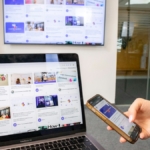
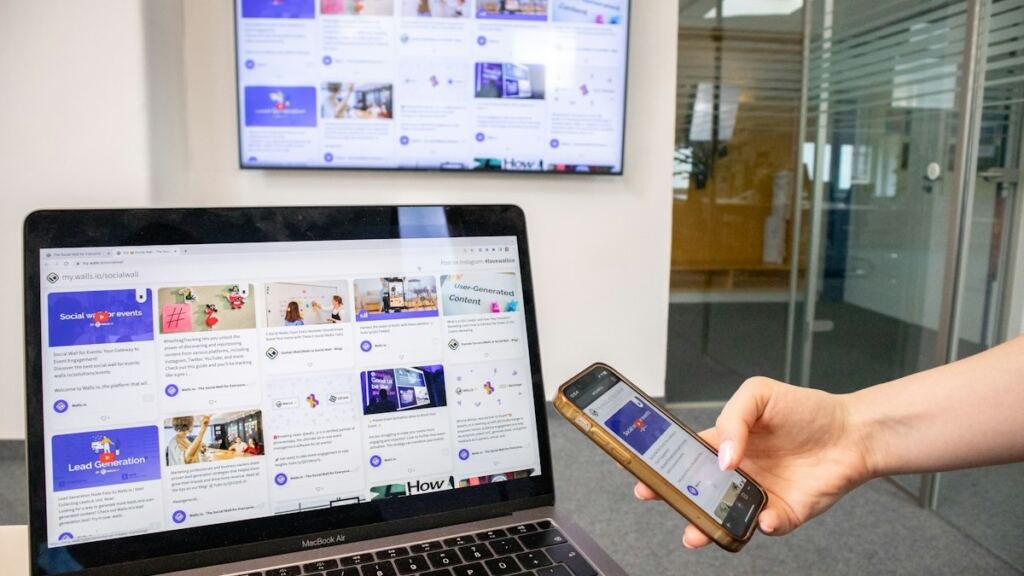
Windows bilgisayarların ve akıllı televizyonların çoğu Miracast’i destekler. Televizyonda ekran yansıtma ya da ekran paylaşımı özelliğini açtıktan sonra bilgisayarda Windows + K kısayoluna basın; açılan listede televizyonunuzu seçin. İki cihazın aynı Wi-Fi ağında olması bağlantıyı kolaylaştırır. Televizyondaki menü adı markaya göre değişir; “Screen Mirroring”, “Ekran Paylaşımı” ya da “Kablosuz Ekran” gibi adlarla karşılaşabilirsiniz.
Kablosuz yansıtmada küçük bir gecikme olur. Sunum, fotoğraf gösterimi ve video izleme için sorun yaratmaz; ancak oyun oynarken ya da fareyle hassas iş yaparken kablolu bağlantı daha uygundur.
AirPlay ve Chromecast
Mac kullanıyorsanız ve televizyonunuz AirPlay destekliyorsa ya da Apple TV bağlıysa, menü çubuğundaki Denetim Merkezi’nden Ekran Yansıtma’yı açıp televizyonu seçebilirsiniz. Televizyon ikinci ekran olarak da kullanılabilir.
Chromecast ya da Google TV yerleşik televizyonlarda ise Chrome tarayıcısı işinizi görür. Tarayıcının sağ üstündeki üç nokta menüsünden yayınlama seçeneğine girip tek bir sekmeyi ya da tüm ekranı televizyona gönderebilirsiniz. Bu yöntem Windows, macOS ve Linux’ta aynı şekilde çalışır.
Görüntü ve Ses Ayarları
Windows + P menüsündeki dört seçenek şunlardır:
- Yalnızca bilgisayar ekranı: Televizyona görüntü gitmez.
- Yinele: Aynı görüntü iki ekranda da çıkar; sunum için uygundur.
- Genişlet: Televizyon ikinci masaüstü olur; film televizyonda oynarken dizüstü ekranında başka iş yapabilirsiniz.
- Yalnızca ikinci ekran: Dizüstünün ekranı kapanır, yalnızca televizyon çalışır.
Çözünürlüğü Ayarlar > Sistem > Ekran bölümünden televizyonun doğal çözünürlüğüne getirin; yazılar küçük kalırsa aynı sayfadaki ölçek değerini artırın. Ses hâlâ bilgisayardan geliyorsa görev çubuğundaki hoparlör simgesine tıklayıp çıkış aygıtı olarak televizyonu seçin. Ayarları yaparken neyi değiştirdiğinizi kaydetmek isterseniz bilgisayarda ekran görüntüsü alma yöntemleri işinize yarar.
Sık Karşılaşılan Sorunlar
“Sinyal yok” uyarısında önce televizyonda doğru girişin seçili olduğunu, sonra kablonun iki uca da tam oturduğunu kontrol edin. Başka bir HDMI girişini ve mümkünse başka bir kabloyu deneyin. Görüntü kenarlardan taşıyorsa televizyonun görüntü ayarlarında “ekrana sığdır” ya da “tam piksel” gibi bir seçenek arayın. Yazılar bulanıksa ve hareketler gecikiyorsa televizyonun görüntü modunu “PC” ya da “Oyun” olarak değiştirmek genellikle sorunu giderir. Ekran kartı sürücüsünü güncel tutmak da tanıma sorunlarını azaltır. Diğer rehberler için bilgisayar ve tablet kategorimize bakabilirsiniz.
Sık Sorulan Sorular
Akıllı olmayan televizyona bilgisayar bağlanır mı?
Evet. Televizyonda HDMI girişi olması yeterlidir; akıllı özellikler yalnızca kablosuz yansıtma için gerekir. Kablosuz bağlantı istiyorsanız HDMI girişine takılan bir yayın cihazı kullanabilirsiniz.
Televizyon monitör yerine kullanılabilir mi?
Film izlemek ve oyun oynamak için rahatlıkla kullanılabilir. Yakın mesafeden uzun süre metin okumak ise büyük ekranlarda yorucu olabilir; görüntü modunu PC olarak ayarlamak yazı netliğini artırır.
Kablosuz bağlantıda görüntü neden takılıyor?
Çoğunlukla zayıf ya da yoğun Wi-Fi sinyali yüzündendir. Bilgisayarı ve televizyonu modeme yaklaştırmak, mümkünse 5 GHz ağına bağlanmak takılmayı azaltır.
Kısaca
Kararlı görüntü ve ses için HDMI kablosu ilk tercih olmalı; HDMI çıkışı olmayan dizüstülerde görüntü destekli bir USB-C dönüştürücü aynı işi görür. Kablosuz yöntemler pratik olsa da gecikme nedeniyle video ve sunum için uygundur, oyun için değil.