Bilgisayarın açılmaması çoğunlukla dört nedenden birine dayanır: cihaza güç gelmiyordur, güç geliyor ama ekrana görüntü ulaşmıyordur, donanım açılış testini geçemiyordur ya da donanım sağlam olduğu hâlde Windows yüklenemiyordur. Çözümün ilk adımı, bu durumlardan hangisiyle karşı karşıya olduğunuzu belirlemektir. Güç düğmesine bastığınızda ışık yanıyor mu, fan dönüyor mu, ekranda logo beliriyor mu? Bu üç sorunun yanıtı sizi doğru başlığa götürür.
Hiçbir Tepki Yok: Güç Gelmiyor
Düğmeye bastığınızda ışık yanmıyor, fan dönmüyor ve hiçbir ses gelmiyorsa sorun büyük olasılıkla güç tarafındadır.
- Prizi ve kabloyu deneyin. Aynı prize başka bir cihaz takın, mümkünse farklı bir güç kablosu kullanın. Çoklu priz ya da uzatma kablosu kullanıyorsanız bilgisayarı doğrudan duvar prizine bağlayın.
- Masaüstünde güç kaynağının anahtarını kontrol edin. Kasanın arkasındaki açma kapama anahtarı kapalı konumda kalmış olabilir.
- Dizüstünde adaptörü inceleyin. Adaptör üzerindeki ya da şarj girişinin yanındaki ışık yanıyor mu? Kablo ezilmiş, uç gevşemiş olabilir. Batarya tamamen boşalmışsa cihazı bir süre şarjda bıraktıktan sonra deneyin.
- Artık elektriği boşaltın. Dizüstü bilgisayarlarda adaptörü çıkarın, batarya sökülebiliyorsa onu da ayırın ve güç düğmesini yaklaşık yarım dakika basılı tutun. Sonra yalnızca adaptörle açmayı deneyin. Masaüstünde kabloyu çekip aynı işlemi uygulayabilirsiniz.
Işıklar Yanıyor, Fan Dönüyor Ama Görüntü Yok
Bu durumda bilgisayar aslında çalışıyor, ancak görüntü ekrana ulaşmıyor olabilir.
- Monitörü kontrol edin. Monitör açık mı, doğru giriş kaynağı (HDMI, DisplayPort) seçili mi? Görüntü kablosunu iki ucundan çıkarıp yeniden takın, varsa başka bir kabloyla deneyin.
- Doğru çıkışa bağlandığınızdan emin olun. Ayrı ekran kartı bulunan masaüstlerinde görüntü kablosu anakartın değil, ekran kartının çıkışına takılmalıdır.
- Dizüstünü harici ekrana bağlayın. Harici ekranda görüntü geliyorsa sorun dizüstünün kendi ekranında ya da ekran kablosundadır.
- Parlaklığı ve uyku durumunu sınayın. Parlaklık en kısık seviyede kalmış ya da cihaz uyku kipinden uyanamamış olabilir. Güç düğmesini yaklaşık on saniye basılı tutup tamamen kapatın ve yeniden açın.
Bip Sesleri ya da Yanıp Sönen Işıklar
Bilgisayar açılışta donanımını sınar. Bir sorun bulduğunda bunu art arda bip sesleriyle, anakart üzerindeki küçük tanı ışıklarıyla ya da dizüstülerde yanıp sönen güç ışığıyla bildirir. Bu kodların anlamı üreticiden üreticiye değişir; cihazınızın ya da anakartınızın kılavuzundan karşılığına bakın.
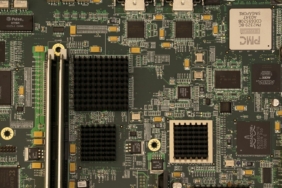
En sık karşılaşılan suçlu bellektir. Masaüstünde kasayı açabiliyorsanız, bilgisayarı fişten çektikten sonra RAM modüllerini çıkarıp yuvalarına sıkıca yeniden oturtmak pek çok vakada sorunu çözer. Birden fazla modül varsa tek tek deneyerek arızalı olanı bulabilirsiniz. Belleğin görevini RAM nedir, kaç GB yeterli yazımızda anlattık. Yeni parça taktıktan sonra açılmama sorunu başladıysa bilgisayar toplarken dikkat edilmesi gerekenler yazımızdaki uyumluluk notlarını gözden geçirin.
Açılıyor ve Hemen Kapanıyor
Bilgisayar birkaç saniye çalışıp kapanıyorsa aşırı ısınma koruması devreye giriyor olabilir. Tozla tıkanmış fanlar, kurumuş termal macun ya da yerinden oynamış bir soğutucu bunun tipik nedenleridir. Hava kanallarını temizlemek ve fanların döndüğünü doğrulamak ilk adımdır; daha fazlası için bilgisayar sıcaklığını düşürmenin yolları yazımıza bakın. Yetersiz ya da arızalı bir güç kaynağı da aynı belirtiyi verebilir.
Logo Görünüyor Ama Windows Açılmıyor
Üretici logosu geliyor, ardından siyah ekran, dönen noktalar ya da hata mesajıyla karşılaşıyorsanız donanım büyük oranda sağlamdır; sorun yazılım ya da disk tarafındadır.
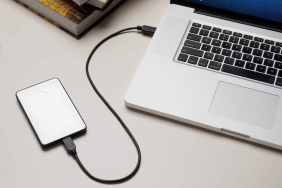
- Harici aygıtları çıkarın. USB bellek, harici disk, hafıza kartı takılıysa bilgisayar onlardan açılmaya çalışıyor olabilir. Hepsini çıkarıp yeniden deneyin.
- Otomatik Onarım ekranını kullanın. Windows art arda birkaç kez açılamadığında kendiliğinden kurtarma ortamını açar. Buradan Sorun Gider > Gelişmiş seçenekler yolunu izleyerek Başlangıç Onarma aracını çalıştırın.
- Güvenli Mod’u deneyin. Aynı menüdeki Başlangıç Ayarları üzerinden Güvenli Mod’da açabilirseniz son yüklenen sürücüyü ya da programı kaldırın.
- Güncellemeyi ya da sistemi geri alın. Sorun bir güncellemeden sonra başladıysa “Güncelleştirmeleri kaldır” ya da “Sistem Geri Yükleme” seçenekleri işe yarayabilir.
- Diskin tanındığını kontrol edin. Ekranda “önyükleme aygıtı bulunamadı” anlamına gelen bir mesaj varsa BIOS/UEFI ekranında diskinizin görünüp görünmediğine bakın. Disk görünmüyorsa bağlantı gevşemiş ya da disk arızalanmış olabilir.
Menü adları Windows sürümüne göre küçük farklılıklar gösterebilir.
Ne Zaman Servise Gitmeli?
Yanık kokusu, kıvılcım, sıvı teması ya da şişmiş batarya belirtisi varsa bilgisayarı prizden çekin ve yeniden açmayı denemeyin. Garantisi süren cihazlarda kasayı ya da alt kapağı açmak garantiyi etkileyebilir; önce yetkili servise danışın. Yukarıdaki adımlar sonuç vermediyse güç kaynağı, anakart ya da ekran kartı arızası söz konusu olabilir ve bunların tespiti yedek parçayla sınama gerektirir.
Diskinizde önemli veriler varsa onarım denemelerinden önce bunu servise belirtin; sıfırlama ve yeniden kurulum işlemleri dosyaları silebilir. Bakım ve donanım konularındaki diğer rehberlerimize Bilgisayar ve Tablet sayfasından ulaşabilirsiniz.
Sık Sorulan Sorular
Bilgisayarım açılıyor ama ekran siyah kalıyor, neden?
En olası nedenler görüntü kablosu, yanlış giriş kaynağı, yerinden oynamış RAM ya da ekran kartıdır. Dizüstünde harici bir ekrana bağlayarak sorunun ekranda mı yoksa bilgisayarda mı olduğunu ayırt edebilirsiniz.
Dizüstü bilgisayarım şarjdayken de açılmıyor, ne yapmalıyım?
Adaptör ışığını ve kabloyu kontrol edin, artık elektriği boşaltma adımını uygulayın ve mümkünse uyumlu başka bir adaptörle deneyin. Sonuç alamazsanız şarj devresi ya da anakart kaynaklı bir arıza olabilir.
Açılmayan bilgisayardaki dosyalarım kaybolur mu?
Sorun diskte değilse dosyalarınız büyük olasılıkla yerindedir. Disk sökülüp başka bir bilgisayara bağlanarak veriler alınabilir; emin değilseniz bu işi bir uzmana bırakın.
Kısaca
Açılmayan bilgisayarda önce belirtiyi sınıflandırın: güç yok mu, görüntü mü yok, yoksa Windows mu yüklenmiyor? Kablo, priz ve monitör gibi basit kontrollerle başlayın, ardından RAM ve kurtarma seçeneklerine geçin; koku, sıvı ya da şişme varsa doğrudan servise başvurun.