Laptop şarj olmuyorsa sorun çoğunlukla dört yerden birindedir: priz ve adaptör, şarj girişi, yazılım ayarları ya da pilin kendisi. Önce adaptörü başka bir prize takıp kabloyu ve ışığı kontrol edin, ardından bilgisayarı tamamen kapatıp güç sıfırlaması yapın ve üreticinin pil koruma ayarının açık olup olmadığına bakın. Bu basit adımlar, servise gitmeden önce vakaların önemli bir kısmını çözer. Aşağıdaki sırayı kolaydan zora doğru izleyebilirsiniz.
Önce Belirtiyi Doğru Okuyun
- Şarj ışığı hiç yanmıyor, pil simgesi değişmiyor: Bilgisayara güç ulaşmıyordur; adaptör, kablo ya da giriş şüphelidir.
- “Prize takılı, şarj olmuyor” yazıyor: Güç geliyor ama pil doldurulmuyor. Şarj sınırı ayarı, sürücü ya da pil sağlığı akla gelmelidir.
- Belirli bir yüzdede duruyor: Büyük olasılıkla pil koruma özelliği devrededir, arıza değildir.
- Kabloyu oynatınca şarj gelip gidiyor: Kablo kırığı ya da gevşemiş şarj soketi söz konusudur.
Priz, Adaptör ve Kabloyu Kontrol Edin
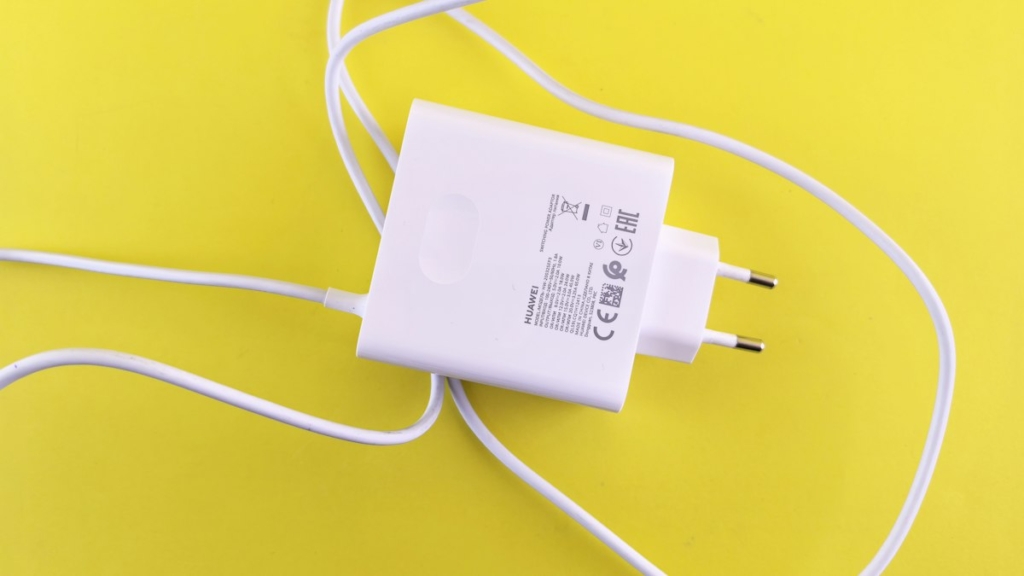
Adaptörü çoklu prizden çıkarıp doğrudan duvardaki başka bir prize takın. İki parçalı adaptörlerde güç kablosunun adaptör kutusuna tam oturduğundan emin olun; bu bağlantı en sık gevşeyen noktadır. Kablo boyunca ezilme, kıvrılma, soyulma ve yanık kokusu olup olmadığına bakın. Adaptör üzerinde ışık varsa yanıp yanmadığını kontrol edin.
USB-C ile şarj olan modellerde iki ayrıntı önemlidir. Birincisi, her USB-C kablo yüksek gücü taşıyamaz; ikincisi, telefon için üretilmiş düşük güçlü bir adaptör laptopu ya hiç şarj etmez ya da çok yavaş şarj eder. Adaptörün watt değeri, bilgisayarın orijinal adaptörüyle aynı ya da daha yüksek olmalıdır. Bazı modellerde USB-C girişlerinin yalnızca biri şarjı destekler; yanında güç ya da şimşek simgesi olan girişi deneyin. Yeni adaptör alacaksanız GaN şarj adaptörlerinin avantajlarını, kablo tarafında ise şarj kablosu alırken dikkat edilmesi gerekenleri okumak yanlış ürün almanızı önler.
Şarj Girişini İnceleyin
Girişin içine el feneriyle bakın. Toz, hav ya da çanta kırıntısı birikmişse fiş tam oturmaz. Bilgisayarı kapatın ve girişi basınçlı havayla ya da kuru, metal olmayan ince bir çubukla nazikçe temizleyin; iğne, ataş gibi metal cisimler kullanmayın. Fiş takılıyken belirgin şekilde sallanıyorsa ya da içeri doğru göçmüşse soket anakarttan ayrılmış olabilir; bu durumda onarım servis işidir.
Güç Sıfırlaması Yapın
Dizüstü bilgisayarlarda güç yönetimini denetleyen küçük bir denetleyici bulunur ve zaman zaman takılabilir. Sıfırlamak için:
- Bilgisayarı tamamen kapatın ve adaptörü çıkarın.
- Pili çıkarılabilen eski modellerde pili de çıkarın.
- Güç tuşuna yaklaşık 20–30 saniye basılı tutun.
- Adaptörü (ve varsa pili) takıp bilgisayarı açın.
Pili sabit olan bazı modellerde bu işlem için özel bir tuş kombinasyonu ya da alt kapakta iğne deliği bulunur; modelinizin destek sayfasına bakın.
Pil Koruma ve Şarj Sınırı Ayarlarına Bakın
Birçok üretici, pilin ömrünü uzatmak için şarjı belirli bir yüzdede durduran bir özellik sunar. Lenovo, Asus, Dell, HP, Huawei ve benzeri markaların yönetim uygulamalarında “pil koruma”, “şarj eşiği” ya da “pil sağlığı” gibi adlarla yer alır; Windows ve macOS’in yeni sürümlerinde de kullanım alışkanlığına göre şarjı erteleyen akıllı şarj seçenekleri vardır. Bilgisayarınız örneğin hep aynı seviyede duruyorsa bu ayarı kontrol edin. Bu özelliğin neden yararlı olduğunu laptop bataryasını uzun ömürlü kullanma rehberinde anlattık.
Sürücü ve BIOS Güncellemelerini Deneyin
Windows’ta pil sürücüsünü yenilemek sık işe yarayan bir adımdır:
- Başlat düğmesine sağ tıklayıp
Aygıt Yöneticisibölümünü açın. Pillerbaşlığını genişletin.- “Microsoft ACPI Uyumlu Denetim Yöntemi Pili” öğesine sağ tıklayıp Cihazı kaldır seçeneğini seçin.
- Bilgisayarı yeniden başlatın; sürücü otomatik olarak yeniden kurulur.
Ardından Windows Update’i ve üreticinin güncelleme aracını çalıştırın. Şarj davranışını düzelten BIOS/UEFI güncellemeleri zaman zaman yayımlanır. BIOS güncellemesi sırasında bilgisayarın prize takılı olması ve işlemin yarıda kesilmemesi gerekir; emin değilseniz bu adımı servise bırakın.
Pil Sağlığını Kontrol Edin
Piller sarf malzemesidir ve yıllar içinde kapasite kaybeder. Windows’ta yönetici olarak açılan komut satırına powercfg /batteryreport yazarak ayrıntılı bir pil raporu alabilirsiniz; rapordaki tasarım kapasitesi ile tam şarj kapasitesi arasındaki fark pilin ne kadar yıprandığını gösterir. Mac’te ise Sistem Ayarları’ndaki Pil bölümünde pil durumu bilgisi yer alır.
Bilgisayar çok ısındığında da koruma amacıyla şarj geçici olarak durdurulabilir. Havalandırma ızgaralarını kapatmayın ve gerekirse bilgisayar sıcaklığını düşürme yollarını uygulayın.
Ne Zaman Servise Gitmeli?
- Pil şişmişse: Dokunmatik yüzey kalkmış, kasa açılmış ya da bilgisayar masada sallanıyorsa cihazı kullanmayı ve şarj etmeyi hemen bırakın.
- Yanık kokusu, kıvılcım ya da aşırı ısınan adaptör varsa
- Farklı ve uyumlu bir adaptörle de güç gelmiyorsa
- Şarj soketi fiziksel olarak hasarlıysa
Garanti kapsamındaki cihazlarda kasayı açmadan yetkili servise başvurun.
Sık Sorulan Sorular
Laptop prize takılıyken çalışıyor ama pil dolmuyor, neden?
En olası nedenler şarj sınırı ayarının açık olması, yetersiz güçte bir adaptör kullanılması ya da pilin ömrünü tamamlamış olmasıdır.
Farklı marka adaptör kullanılabilir mi?
USB-C Power Delivery destekleyen modellerde yeterli güçte, güvenilir bir adaptör kullanılabilir. Yuvarlak uçlu özel girişlerde voltaj ve uç ölçüsü modele özgü olduğundan uyumlu olduğu belirtilen adaptörler tercih edilmelidir.
Laptopu sürekli prizde kullanmak pile zarar verir mi?
Modern cihazlar aşırı şarjı engeller, ancak pilin sürekli tam dolu ve sıcak kalması yıpranmayı hızlandırabilir. Şarj sınırı özelliğini açmak bu etkiyi azaltır.
Kısaca
Laptop şarj olmuyorsa önce priz, adaptör ve kabloyu, sonra şarj girişini kontrol edin; ardından güç sıfırlaması yapıp pil koruma ayarına ve sürücülere bakın. Pil şişmesi, yanık kokusu ya da soket hasarı varsa denemeyi bırakıp servise başvurun.