
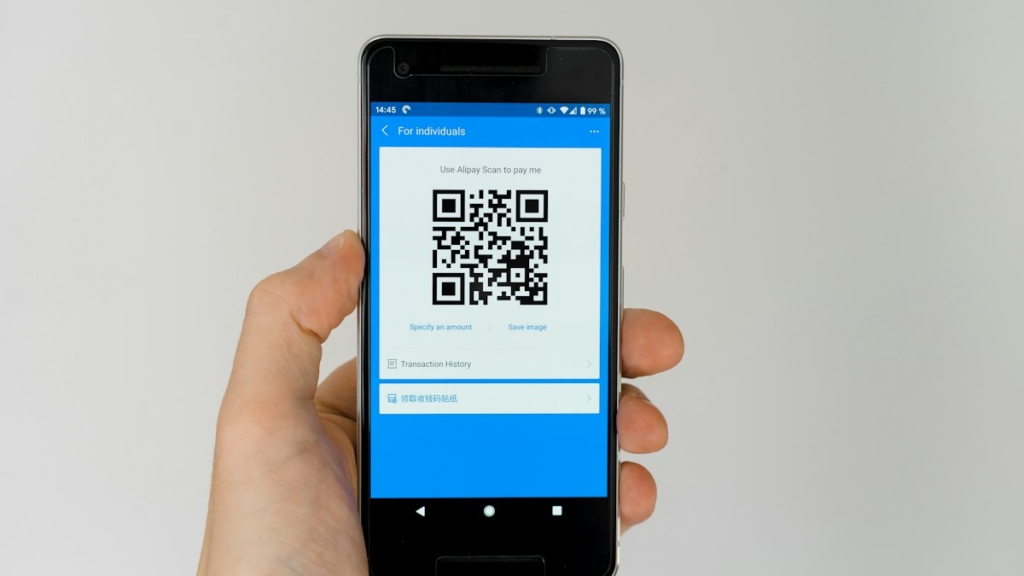
Telefonda QR kod okutmak için kamera uygulamasını açıp arka kamerayı koda doğrultmanız yeterlidir; birkaç saniye içinde ekranda bir bağlantı veya bildirim belirir, ona dokunduğunuzda kodun içeriği açılır. Güncel iPhone ve Android telefonların neredeyse tamamında bu özellik hazır gelir, ayrı bir uygulama kurmanız gerekmez. Kod telefonunuzun kendi ekranındaysa veya galerideki bir fotoğraftaysa onu da okutmanın yolları var; hepsini aşağıda bulabilirsiniz.
iPhone’da QR kod okutma
- Kamera uygulamasını açın ve arka kamerayı seçin.
- Kodu ekranın içine alın; telefonu çok yaklaştırmayın, kodun tamamı görünmelidir.
- Kod tanındığında ekranda sarı bir bağlantı etiketi belirir. Etikete dokunun.
Hiçbir şey olmuyorsa Ayarlar > Kamera bölümünde “QR Kodlarını Tara” seçeneğinin açık olduğundan emin olun. Ayrıca Denetim Merkezi’ne “Kod Tarayıcı” kısayolunu ekleyebilirsiniz; bu araç doğrudan tarama ekranını açar ve düşük ışıkta fener düğmesi sunar.
Android’de QR kod okutma
- Kamera uygulamasını açın ve kodu çerçeveye alın.
- Ekranda beliren bağlantı balonuna veya simgeye dokunun.
Android telefonlarda arayüz üreticiye göre değişir. Kamera kodu kendiliğinden tanımıyorsa şu yolları deneyin:
- Hızlı ayarlar paneli: Ekranı yukarıdan iki kez kaydırın ve “QR kodu tara” kutucuğunu arayın. Yoksa düzenleme (kalem) simgesinden ekleyebilirsiniz.
- Google Lens: Kamera uygulamasındaki Lens simgesine veya Google arama çubuğundaki kamera simgesine dokunun.
- Kamera ayarları: Bazı modellerde “QR kodlarını tara” seçeneği kamera ayarlarında kapalı gelebilir.
Menü adları sürüme ve üreticiye göre küçük farklılık gösterebilir.
Ekrandaki veya galerideki QR kod nasıl okutulur?
Kod size mesajla gelmişse ya da bir web sayfasında duruyorsa kamerayı kendi ekranınıza doğrultamazsınız. Çözüm, görüntüdeki kodu taratmaktır:
- iPhone: Kodun ekran görüntüsünü alın, Fotoğraflar’da açın ve kodun üzerine basılı tutun; bağlantıyı açma seçeneği çıkar. Safari’de bir görselin üzerindeki koda basılı tutmak da aynı sonucu verir.
- Android: Ekran görüntüsünü Google Fotoğraflar’da açıp alttaki “Lens” düğmesine dokunun. Bazı telefonlarda galeri uygulaması kodu kendiliğinden tanır.
Uygulama içi QR okutma
Bazı kodlar yalnızca ilgili uygulamanın kendi tarayıcısıyla işe yarar. Bankacılık uygulamalarındaki QR ile para çekme ve ödeme, WhatsApp’ın bilgisayara bağlanması, e-Devlet ve benzeri hizmetlerdeki giriş kodları bunlara örnektir. Bu kodları telefonun kamerasıyla okutursanız anlamsız bir metin görürsünüz; uygulamanın içindeki “QR okut” düğmesini kullanmanız gerekir.
QR kod okunmuyorsa ne yapmalı?
- Mesafeyi ayarlayın: Çok yakın tutmak odaklamayı engeller. Telefonu biraz geri çekip kodun tamamını kadraja alın.
- Işığı düzeltin: Karanlıkta feneri açın; parlak yüzeylerde yansıma varsa açıyı değiştirin.
- Lensi silin: Lekeli kamera camı odaklamayı zorlaştırır.
- Doğru lensi kullanın: Geniş açı veya makro moduna geçmişse ana kameraya dönün.
- Kodun durumuna bakın: Yırtılmış, buruşmuş, çok küçük basılmış veya düşük kontrastlı kodlar okunmayabilir.
- İnternet bağlantısını kontrol edin: Kod okunur ama sayfa açılmıyorsa sorun bağlantıdadır.
- Telefonu yeniden başlatın ve sistem güncellemesi olup olmadığına bakın.
Eski bir telefonda kamera hiç tanımıyorsa Google Lens gibi bilinen bir uygulama iş görür. Mağazalardaki sayısız “QR okuyucu” uygulamasının çoğu gereksiz izin ister ve yoğun reklam gösterir; yerleşik araç varken bunlara ihtiyaç yoktur.
QR kod güvenliği: okutmadan önce dikkat
QR kodun kendisi zararlı değildir, ancak sizi nereye götürdüğünü gözle göremezsiniz. Dolandırıcılar bu durumdan yararlanır: otopark ödeme noktalarına, restoran masalarına veya afişlere gerçeğinin üzerine yapıştırılmış sahte kodlar, e-postayla gelen “hesabınızı doğrulayın” kodları ve kargo bahanesiyle gönderilen mesajlar bilinen yöntemlerdir. Bu tür saldırıların mantığı oltalama (phishing) nedir ve nasıl korunulur yazımızda anlattığımızla aynıdır.
- Adresi okuyun. Telefon, bağlantıyı açmadan önce alan adını gösterir. Tanımadığınız, yazımı tuhaf veya kısaltılmış adreslerde durun.
- Etikete bakın. Kod sonradan yapıştırılmış bir çıkartmaysa şüphelenin.
- Şifre ve kart bilgisi girmeyin. QR ile açılan sayfa giriş bilgisi istiyorsa, siteye kendiniz adresini yazarak ya da resmî uygulamadan gidin.
- Uygulama indirmeyin. Kod sizi mağaza dışından dosya indirmeye yönlendiriyorsa işlemi iptal edin.
- Ödeme kodlarında alıcıyı kontrol edin. Onaylamadan önce alıcı adını ve tutarı okuyun.
Temel korunma alışkanlıklarını siber güvenlik nedir yazımızda derledik.
QR kod başka nerelerde işe yarar?
QR kodlar yalnızca web adresi taşımaz. Wi-Fi ağ bilgilerini içeren bir kod, misafirlerinizin şifre yazmadan bağlanmasını sağlar; telefonların Wi-Fi ayarlarındaki “paylaş” seçeneği bu kodu üretir. Kartvizit bilgileri, takvim etkinlikleri, konumlar ve ödeme talepleri de QR ile paylaşılabilir. Temassız işlemlerde kullanılan diğer teknolojiyi merak ediyorsanız NFC nedir ve telefonda ne işe yarar yazımıza göz atın.
Sık Sorulan Sorular
QR kod okutmak için internet gerekir mi?
Kodu okumak için gerekmez; kamera içeriği çevrimdışı çözer. Ancak kod bir web sayfasına yönlendiriyorsa sayfanın açılması için internet bağlantısı şarttır.
QR kod okutunca telefona virüs bulaşır mı?
Yalnızca kodu okutmak telefonu etkilemez. Risk, açılan sayfada bilgi girmeniz veya mağaza dışından uygulama kurmanız hâlinde ortaya çıkar. Adresi kontrol edip şüpheli sayfayı kapatmak yeterlidir.
Ön kamerayla QR kod okutulur mu?
Bazı telefonlarda mümkündür, ancak ön kameralar genellikle sabit odaklıdır ve küçük kodlarda zorlanır. Arka kamera daha güvenilir sonuç verir.
Kısaca
Telefonda QR kod okutmak için kamerayı koda doğrultup çıkan bağlantıya dokunmanız yeterlidir; ekrandaki kodlar için ekran görüntüsünü Fotoğraflar veya Google Lens ile taratabilirsiniz. Açmadan önce adresi kontrol edin ve QR ile açılan sayfalara şifre ya da kart bilgisi girmeyin. Diğer ipuçları için Telefon kategorimize bakabilirsiniz.