
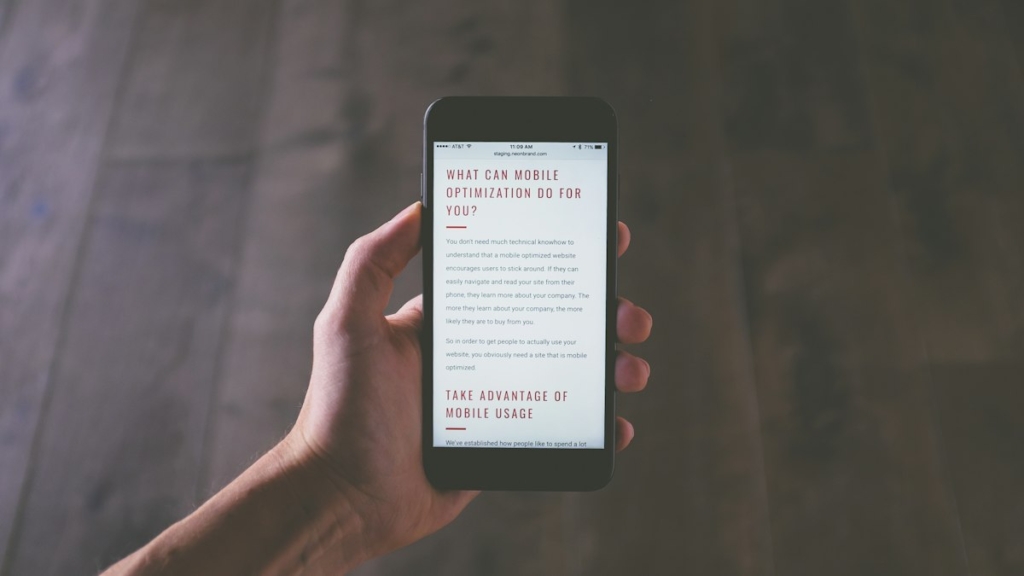
Telefonla belge taramak için ek bir uygulama kurmanıza çoğu zaman gerek yoktur. iPhone’da Notlar veya Dosyalar uygulamasındaki “Belgeleri Tara” seçeneği, Android’de ise Google Drive’ın tarama düğmesi belgeyi otomatik algılar, kenarlarını kırpar, perspektifi düzeltir ve PDF olarak kaydeder. Sonuç, düz bir fotoğraftan çok daha okunaklı ve resmî başvurularda kullanılabilecek kalitede bir dosyadır.
Fotoğraf çekmek ile taramak arasındaki fark
Belgenin fotoğrafını çektiğinizde masa, gölge ve eğik kenarlar da kareye girer; dosya boyutu büyük, yazılar ise soluk olur. Tarama özelliği ise kâğıdın dört köşesini bulur, görüntüyü düzleştirir, kontrastı artırıp arka planı beyazlatır ve birden çok sayfayı tek PDF’te birleştirir. Birçok araç ayrıca yazıyı tanıyarak (OCR) metnin içinde arama yapılmasına veya kopyalanmasına da imkân verir.
iPhone’da belge tarama
Notlar uygulamasıyla:
- Notlar’ı açın ve yeni bir not oluşturun.
- Klavyenin üstündeki araç çubuğunda yer alan ataş veya kamera simgesine dokunun.
- Belgeleri Tara seçeneğini seçin.
- Telefonu belgenin üzerine tutun; kenarlar algılandığında tarama otomatik yapılır. İsterseniz deklanşöre kendiniz de basabilirsiniz.
- Diğer sayfaları sırayla tarayın ve Kaydet‘e dokunun.
Dosyalar uygulamasıyla: Dosyalar’ı açın, bir klasöre girin, sağ üstteki üç noktalı menüden “Belgeleri Tara”yı seçin. Bu yöntemle tarama doğrudan PDF olarak seçtiğiniz klasöre kaydedilir; e-postaya eklemek için en pratik yol budur.
Android’de belge tarama
Google Drive ile:
- Google Drive uygulamasını açın.
- Sağ alttaki kamera simgesine veya artı düğmesine dokunup Tara‘yı seçin.
- Belgeyi çerçeveye alın; otomatik çekim açıksa uygulama kendisi çeker.
- Gerekirse kırpma köşelerini düzeltin, renk filtresini seçin ve yeni sayfa ekleyin.
- Bitti‘ye dokunun, dosyaya ad verin ve kaydedin.
Bazı üreticiler bu özelliği kamera uygulamasına da yerleştirmiştir. Örneğin Samsung telefonlarda kamera bir belgeyi gördüğünde ekranda tarama düğmesi belirir; başka markaların galeri veya dosya yöneticisi uygulamalarında da benzer araçlar bulunur. Menü adları sürüme ve üreticiye göre küçük farklılık gösterebilir.
Üçüncü taraf tarama uygulamaları ne zaman gerekir?
Yerleşik araçlar gündelik ihtiyaçların çoğunu karşılar. Microsoft Lens veya Adobe Scan gibi uygulamalar ise taranan belgeyi düzenlenebilir Word dosyasına çevirmek, tablo tanımak, kartvizit bilgilerini rehbere aktarmak gibi ek işlevler sunar. Uygulama seçerken geliştiricinin bilinirliğine, istenen izinlere ve belgelerin nerede saklandığına dikkat edin; ne olduğu belirsiz, reklam dolu tarayıcı uygulamalarından uzak durun.
Net bir tarama için ipuçları
- Işık: Gündüz ışığı alan bir pencere kenarı en iyisidir. Tepe lambası altında telefonun gölgesi kâğıda düşer; ışığı yandan alın.
- Zemin: Beyaz kâğıdı koyu ve düz bir yüzeye koyun; kenar algılama çok daha isabetli çalışır.
- Açı: Telefonu kâğıda paralel tutun. Perspektif düzeltme vardır, ancak aşırı eğik çekimde yazılar bozulur.
- Lens: Kamera camını silin; parmak izi bulanıklığın en sık nedenidir.
- Flaş: Parlak kâğıtlarda ve plastik kaplı kimlik kartlarında flaş parlama yapar; kapalı tutun.
- Renk modu: Yazı ağırlıklı belgelerde siyah beyaz, kaşe ve imza içerenlerde renkli modu tercih edin.
Okunaklı bir tarama için çok yüksek megapiksel şart değildir; ışık ve odak daha belirleyicidir. Konunun ayrıntısını telefon kamerasında megapikselin ne kadar önemli olduğu yazımızda bulabilirsiniz. Genel çekim kalitesini yükseltmek için akıllı telefonlarda görüntü kalitesini artırmanın yolları da işinize yarar.
Dosyayı kaydetme ve paylaşma
Çok sayfalı belgeleri tek PDF olarak kaydedin; ayrı ayrı görseller göndermek karşı taraf için zahmetlidir. Dosyaya “kira-sozlesmesi-2026” gibi anlaşılır bir ad verin. E-posta veya başvuru sistemlerinde dosya boyutu sınırı varsa siyah beyaz modda taramak boyutu ciddi ölçüde düşürür. Zamanla biriken taramalar yer kaplar; eskileri buluta taşıyıp cihazdan silmek için telefonda depolama alanı boşaltma rehberine bakabilirsiniz.
Güvenlik: kimlik ve hassas belgeler
Kimlik, pasaport, banka dökümü gibi belgeleri tararken biraz daha dikkatli olun. Bu dosyaları yalnızca gerçekten gereken kuruma, mümkünse kurumun kendi resmî kanalı üzerinden gönderin. Kimlik fotokopisi paylaşırken üzerine hangi amaçla verildiğini belirten bir not düşmek kötüye kullanım riskini azaltır. Taramaları telefon galerisinde açıkta bırakmak yerine kilitli bir klasörde tutun ve işiniz bitince mesajlaşma uygulamalarındaki kopyaları silin.
Sık Sorulan Sorular
Telefonla taranan belge resmî işlemlerde geçerli mi?
Bu, belgeyi isteyen kuruma bağlıdır. Birçok çevrim içi başvuruda okunaklı bir PDF kabul edilir; bazı işlemlerde ise ıslak imzalı asıl belge veya noter onayı istenir. Emin değilseniz ilgili kurumun güncel şartlarına bakın.
Taranan belgedeki yazıyı kopyalayabilir miyim?
Evet. iPhone’da görüntüdeki metne basılı tutarak seçebilir, Android’de Google Lens ile metni kopyalayabilirsiniz. El yazısında ve düşük ışıkta çekilen taramalarda tanıma hataları olabileceği için metni kontrol edin.
Taradığım PDF çok büyük, nasıl küçültürüm?
Siyah beyaz veya gri tonlamalı modda yeniden tarayın, gereksiz sayfaları çıkarın. Tarama uygulamalarının çoğunda kalite ayarını düşürme seçeneği de bulunur.
Kısaca
Telefonla belge tarama, iPhone’da Notlar ve Dosyalar, Android’de Google Drive üzerinden uygulama kurmadan yapılabilir. İyi ışık, koyu zemin ve temiz lens ile net bir PDF elde edersiniz. Kimlik gibi hassas belgeleri yalnızca gereken yere gönderin ve kopyalarını ortada bırakmayın. Benzer rehberler Telefon kategorimizde.