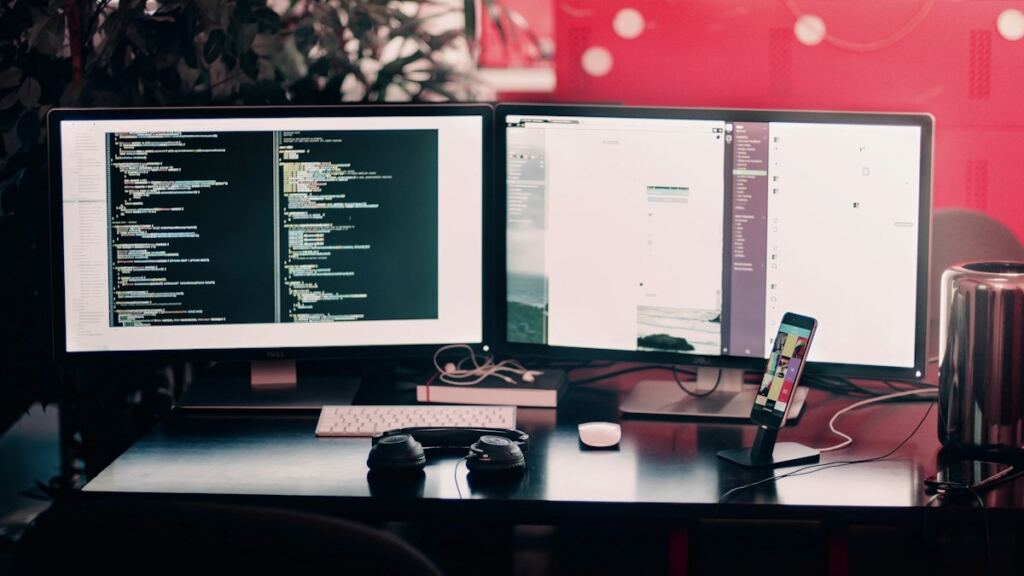
Çift monitör kurulumu üç adımda tamamlanır: bilgisayarınızda iki ayrı görüntü çıkışı olduğunu doğrularsınız, monitörleri uygun kablolarla bağlarsınız ve işletim sisteminin ekran ayarlarından “genişlet” modunu seçip ekranların sırasını düzenlersiniz. Güncel Windows ve macOS sürümleri ikinci ekranı takıldığı anda tanır; iş çoğunlukla doğru kabloyu bulmak ve yerleşimi ayarlamaktan ibarettir.
Bilgisayarınız İki Ekranı Destekliyor mu?
Masaüstü bilgisayarın arkasına bakın. Harici ekran kartınız varsa üzerindeki HDMI ve DisplayPort çıkışlarının sayısı, bağlayabileceğiniz monitör sayısını gösterir. İki monitörü de ekran kartına bağlamak en sorunsuz yoldur; birini karta, diğerini anakarttaki çıkışa takmak bazı sistemlerde çalışmaz ya da BIOS ayarı gerektirir. Harici kart yoksa anakarttaki çıkışlar kullanılır.
Dizüstü bilgisayarlarda dahili ekran birinci ekran sayılır; tek bir HDMI ya da görüntü destekli USB-C çıkışı, bir harici monitör eklemeye yeter. İki harici monitör için ikinci bir görüntü çıkışı ya da bağlantı istasyonu gerekir. Mac’lerde desteklenen harici ekran sayısı modele ve yonga setine göre değişir; satın almadan önce Apple’ın teknik özellik sayfasını kontrol edin.
Kablo ve Bağlantı Seçimi
Monitörün ve bilgisayarın ortak bağlantı noktasını kullanmak en iyisidir. Yaygın seçenekler şunlardır:
- HDMI: Hemen her monitörde bulunur; görüntü ve sesi birlikte taşır.
- DisplayPort: Yüksek çözünürlük ve yenileme hızı için bilgisayar tarafında sık tercih edilir.
- USB-C / Thunderbolt: Tek kabloyla görüntü, veri ve bazı monitörlerde şarj sağlar. Her USB-C bağlantı noktası görüntü vermez.
- VGA ve DVI: Eski standartlardır; yalnızca başka seçenek yoksa kullanın.
İki standardın ayrıntılı karşılaştırmasını HDMI ve DisplayPort arasındaki farklar yazımızda bulabilirsiniz. Dönüştürücü kullanacaksanız yönüne dikkat edin: pasif dönüştürücülerin çoğu tek yönlü çalışır. Basit HDMI çoğaltıcılar ise aynı görüntüyü iki ekrana kopyalar, masaüstünü genişletmez.
Windows’ta Ekran Ayarları
Monitörleri bağlayıp açtıktan sonra şu adımları izleyin:
- Masaüstünde boş bir yere sağ tıklayıp Görüntü ayarları‘nı açın.
- Üstte numaralı kutular görünür. Tanımla düğmesine basarak hangi numaranın hangi ekrana ait olduğunu öğrenin.
- Kutuları, monitörlerin masadaki gerçek konumuna göre sürükleyip yerleştirin.
- Birden çok ekran bölümünden Bu ekranları genişlet seçeneğini işaretleyin.
- Ana ekran olacak monitörü seçip Bunu ana ekranım yap kutusunu işaretleyin.
- Her ekran için çözünürlüğü önerilen değere getirin, ölçeği göz zevkinize göre ayarlayın.
Modlar arasında hızlı geçiş için Windows + P kısayolunu kullanabilirsiniz. Yüksek yenileme hızlı bir monitörünüz varsa Gelişmiş ekran sayfasından yenileme hızını ayrıca yükseltmeniz gerekir; aksi hâlde ekran varsayılan değerde kalabilir. İşletim sistemini yeni kuracaksanız Windows 11 kurulum rehberimiz işinize yarar.
Mac’te Ekran Ayarları
macOS’ta Sistem Ayarları > Ekranlar bölümüne girin. Yerleştir düğmesiyle ekranların konumunu sürükleyerek düzenleyebilir, her ekranın ana ekran, genişletilmiş ekran ya da yansıtma olarak kullanılacağını seçebilirsiniz. Menü adları sürüme göre küçük farklılık gösterebilir.
Hizalama ve Ergonomi
Ayarlardaki kutuların üst kenarlarını, monitörlerin fiziksel yüksekliğine göre hizalayın; yoksa fare bir ekrandan diğerine geçerken sıçrar. Farklı boyut ve çözünürlükte iki monitör kullanıyorsanız ölçek değerlerini, pencereler iki ekranda benzer büyüklükte görünecek biçimde ayarlayın.
Fiziksel yerleşimde en çok kullandığınız ekranı tam karşınıza, ikincisini yana ve hafif içe dönük koyun. İkisini eşit kullanıyorsanız birleşim noktasını ortaya alın. Ekranların üst kenarı göz hizasında ya da biraz altında olmalıdır. Monitör kolu, masada yer açar ve yükseklik ayarını kolaylaştırır. Pencereleri hızlı taşımak için Windows + Shift + sol/sağ ok kısayolu pencereyi öteki ekrana gönderir. İkinci ekranı dikey kullanmak da kod, belge ve uzun web sayfaları için kullanışlıdır; ekran yönünü görüntü ayarlarından değiştirebilirsiniz.
Sık Karşılaşılan Sorunlar
- İkinci ekran algılanmıyor: Monitörde doğru giriş kaynağının seçili olduğunu kontrol edin, kabloyu ve bağlantı noktasını değiştirin, görüntü ayarlarındaki Algıla düğmesini deneyin.
- Görüntü bulanık: Çözünürlük önerilen değerde değildir ya da ölçek ayarı uyumsuzdur.
- Ekran aralıklı kararıyor: Çoğunlukla kablo kaynaklıdır; kısa ve kaliteli bir kabloyla deneyin.
- Performans düştü: İkinci ekran masaüstü işlerinde yük getirmez; ancak oyun sırasında öteki ekranda video oynatmak ekran kartını bir miktar meşgul eder.
Ekran kartı sürücüsünü güncellemek, tanıma sorunlarının büyük bölümünü giderir. Sorunu birine anlatmanız gerekirse bilgisayarda ekran görüntüsü alma yöntemlerinden yararlanabilirsiniz. Televizyonu ikinci ekran yapmak isteyenler bilgisayarı televizyona bağlama yöntemleri yazımıza bakabilir.
Sık Sorulan Sorular
İki monitörün aynı marka ve model olması şart mı?
Hayır. Farklı boyut, çözünürlük ve yenileme hızındaki monitörler birlikte çalışır. Aynı model kullanmak yalnızca renk ve hizalama tutarlılığı açısından kolaylık sağlar.
Tek HDMI çıkışı olan dizüstüne iki monitör bağlanır mı?
Görüntü destekli bir USB-C ya da Thunderbolt bağlantı noktası varsa onunla birlikte ikinci monitör bağlanabilir. Yoksa bağlantı istasyonu ya da USB görüntü adaptörü gerekir; bunların uyumluluğunu satın almadan önce doğrulayın.
Çift monitör bilgisayarı yavaşlatır mı?
Ofis ve tarayıcı kullanımında hissedilir bir yavaşlama olmaz. Çok yüksek çözünürlüklü iki ekran, zayıf tümleşik grafik birimlerinde arayüz akıcılığını etkileyebilir.
Kısaca
Çift monitör için iki görüntü çıkışı, uygun kablolar ve ekran ayarlarında “genişlet” modu yeterlidir. Ekranları ayarlarda masadaki gerçek konumlarına göre dizmek ve çözünürlük ile yenileme hızını her monitör için ayrı ayrı kontrol etmek, kurulumu sorunsuz hâle getirir.