Bilgisayarda ekran görüntüsü almanın en hızlı yolu klavye kısayollarıdır: Windows’ta Windows + Shift + S ile ekranın istediğiniz bölümünü seçebilir, Windows + PrtSc ile tüm ekranı doğrudan dosya olarak kaydedebilirsiniz. Mac’te ise Shift + Command + 3 tüm ekranı, Shift + Command + 4 seçtiğiniz alanı yakalar. Aşağıda her iki sistem için yöntemleri, görüntünün nereye kaydedildiğini ve sık yaşanan sorunların çözümünü bulabilirsiniz.
Windows’ta Klavye Kısayollarıyla Ekran Görüntüsü Alma
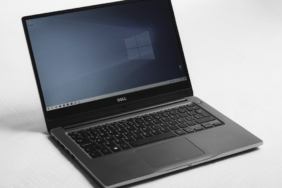
Windows 10 ve Windows 11’de en çok kullanılan kısayollar şunlardır:
- PrtSc (Print Screen): Tüm ekranı panoya kopyalar. Görüntüyü Paint, Word veya bir sohbet penceresine
Ctrl + Vile yapıştırabilirsiniz. - Alt + PrtSc: Yalnızca etkin pencereyi panoya kopyalar.
- Windows + PrtSc: Tüm ekranı yakalar ve dosya olarak kaydeder. Görüntüler varsayılan olarak Resimler klasörünün altındaki Ekran Görüntüleri klasöründe toplanır.
- Windows + Shift + S: Ekran kararır ve üstte küçük bir araç çubuğu belirir. Buradan dikdörtgen, serbest biçimli, pencere veya tam ekran yakalama seçeneklerinden birini kullanabilirsiniz.
Bazı dizüstü bilgisayarlarda PrtSc tuşu başka bir tuşla paylaşılır. Bu durumda kısayola Fn tuşunu da eklemeniz gerekebilir. Tuşun üzerindeki yazı da üreticiye göre PrtScn, PrtSc veya Prt Sc şeklinde değişir.
Ekran Alıntısı Aracı Nasıl Kullanılır?
Windows’un yerleşik Ekran Alıntısı Aracı, görüntüyü aldıktan sonra üzerinde işaretleme yapmak isteyenler için pratiktir. Başlat menüsüne “Ekran Alıntısı Aracı” yazarak açabilirsiniz. Uygulamada şu olanaklar bulunur:
- Yakalama türünü seçme (dikdörtgen, pencere, tam ekran, serbest biçim)
- Gecikme süresi tanımlama; açılır menüler gibi tıklayınca kaybolan öğeleri yakalamak için işe yarar
- Kalem ve vurgulayıcı ile not alma, kırpma
- Görüntüyü dosya olarak kaydetme veya paylaşma
Windows 11’in güncel sürümlerinde aynı araçla ekran videosu kaydetmek de mümkündür. Menü adları ve seçenekler Windows sürümüne göre küçük farklılıklar gösterebilir.
Mac’te Ekran Görüntüsü Alma
macOS’te üç temel kısayol vardır:
- Shift + Command + 3: Tüm ekranı yakalar.
- Shift + Command + 4: İmleç artı işaretine dönüşür; sürükleyerek istediğiniz alanı seçersiniz. Bu kısayoldan sonra boşluk tuşuna basarsanız tek bir pencereyi yakalayabilirsiniz.
- Shift + Command + 5: Ekran Görüntüsü araç çubuğunu açar. Buradan yakalama türünü, kayıt konumunu, zamanlayıcıyı ve ekran kaydı seçeneklerini ayarlayabilirsiniz.
Mac’te ekran görüntüleri varsayılan olarak masaüstüne kaydedilir. Kısayola Control tuşunu eklerseniz görüntü dosya olarak kaydedilmek yerine panoya kopyalanır.
Ekran Görüntüleri Nereye Kaydedilir?
Görüntüyü bulamıyorsanız büyük olasılıkla dosya olarak değil, panoya kopyalanmıştır. Özetle:
- PrtSc ve Alt + PrtSc yalnızca panoya kopyalar; bir yere yapıştırmanız gerekir.
- Windows + PrtSc görüntüyü Resimler içindeki Ekran Görüntüleri klasörüne kaydeder.
- Windows + Shift + S ile alınan görüntü panoya gider; ekranın köşesinde çıkan bildirime tıklayarak düzenleyip kaydedebilirsiniz. Güncel Windows 11 sürümlerinde bu görüntüler otomatik olarak da kaydedilebilir.
- Mac’te dosyalar masaüstünde belirir.
Sık ekran görüntüsü alıyorsanız bu klasör zamanla kabarır. Ara sıra eski dosyaları ayıklamak, bilgisayarda depolama alanını boşaltma açısından küçük ama etkili bir adımdır.
Oyunlarda ve Tarayıcıda Ekran Görüntüsü
Windows’ta Windows + G kısayoluyla açılan Game Bar, oyun sırasında ekran görüntüsü ve video kaydı almak için tasarlanmıştır. Windows + Alt + PrtSc kısayolu ise Game Bar’ı açmadan etkin pencerenin görüntüsünü kaydeder.
Uzun bir web sayfasının tamamını tek görüntüde almak istiyorsanız tarayıcıların yerleşik araçlarına bakabilirsiniz. Microsoft Edge ve Firefox’ta sayfanın tümünü yakalayan ekran görüntüsü özelliği bulunur.
Ekran Görüntüsü Alınamıyorsa Ne Yapmalı?
- Dizüstü bilgisayarda kısayolu Fn tuşuyla birlikte deneyin.
- Harici klavye kullanıyorsanız tuş yerleşimini kontrol edin; kompakt modellerde PrtSc tuşu bulunmayabilir. Bu konuda mekanik klavye ve mouse seçenekleri yazımız tuş dizilimleri hakkında fikir verebilir.
- Bulut depolama uygulamaları PrtSc tuşunu kendi ekran görüntüsü klasörüne yönlendirmiş olabilir; uygulamanın ayarlarına göz atın.
- Film ve dizi platformları gibi bazı uygulamalar içerik koruması nedeniyle siyah görüntü verir. Bu bir arıza değildir.
- Sistem genel olarak yavaş tepki veriyorsa bilgisayar hızlandırma yöntemleri sorunu hafifletebilir.
Sık Sorulan Sorular
PrtSc tuşu olmayan klavyede ekran görüntüsü nasıl alınır?
Windows + Shift + S kısayolu PrtSc tuşuna ihtiyaç duymaz. Ayrıca Ekran Alıntısı Aracı’nı Başlat menüsünden açıp fareyle de kullanabilirsiniz.
Yalnızca tek bir pencerenin görüntüsü nasıl alınır?
Windows’ta Alt + PrtSc ya da Windows + Shift + S ile pencere modunu kullanın. Mac’te Shift + Command + 4’e bastıktan sonra boşluk tuşuna basıp pencereye tıklayın.
Ekran görüntüsü hangi biçimde kaydedilir?
Hem Windows hem macOS varsayılan olarak PNG biçimini kullanır. Görüntüyü bir düzenleme programında açıp JPG gibi farklı bir biçimde yeniden kaydedebilirsiniz.
Kısaca
Windows’ta Windows + Shift + S ve Windows + PrtSc, Mac’te Shift + Command + 3, 4 ve 5 kısayolları ekran görüntüsü ihtiyacının neredeyse tamamını karşılar. Görüntüyü bulamadığınızda önce panoya mı yoksa dosyaya mı kaydedildiğini kontrol edin.