Bilgisayarda silinen dosyaları kurtarmak için sırasıyla şu yolları deneyin: önce Geri Dönüşüm Kutusu’na bakın, sonra Dosya Geçmişi ya da başka bir yedekten geri yükleyin, ardından OneDrive gibi bulut hizmetlerinin çöp kutusunu kontrol edin, bunlar sonuç vermezse bir veri kurtarma yazılımı kullanın. En önemli kural şudur: dosyayı kaybettiğinizi fark ettiğiniz anda o diske yeni bir şey kaydetmeyi bırakın. Silinen dosyanın kapladığı alan boş olarak işaretlenir ve üzerine yeni veri yazıldığında kurtarma şansı ortadan kalkar.
İlk Kontrol: Geri Dönüşüm Kutusu ve Geri Al
Dosyayı az önce sildiyseniz, aynı klasörde Ctrl + Z kısayoluna basmak silme işlemini geri alabilir. İşe yaramazsa masaüstündeki Geri Dönüşüm Kutusu’nu açın, dosyayı bulun, sağ tıklayıp Geri yükle seçeneğini kullanın; dosya silindiği klasöre döner. Kutunun içinde arama yapabilir ve silinme tarihine göre sıralayabilirsiniz.
Şu durumlarda dosya kutuya uğramadan silinir: Shift + Delete kullanıldıysa, dosya kutunun kapasitesinden büyükse, USB bellek ya da ağ sürücüsünden silindiyse veya kutu boşaltıldıysa. Bu durumda sonraki adımlara geçin.
Dosya Geçmişi ve Önceki Sürümler
Windows’ta Dosya Geçmişi özelliği önceden açılmışsa, belgelerinizin düzenli kopyaları harici bir diske kaydedilir. Dosyanın bulunduğu klasöre sağ tıklayıp Önceki sürümleri geri yükle seçeneğine bakın; listede eski bir tarih görünüyorsa klasörü açıp dosyanızı kopyalayabilirsiniz. Başlat menüsünde “Dosya Geçmişi ile dosyalarınızı geri yükleyin” araması da aynı arşive götürür. Bu özellik kendiliğinden açık gelmez; daha önce kurmadıysanız liste boş çıkar.
Mac kullanıyorsanız önce Çöp Sepeti’ne bakın; dosyaya sağ tıklayıp Geri Koy seçeneği dosyayı eski yerine taşır. Time Machine yedeğiniz varsa, ilgili klasörü açıp menü çubuğundaki Time Machine simgesinden geçmiş tarihlere giderek dosyayı geri yükleyebilirsiniz.
Bulut Yedeklerini Kontrol Edin
Farkında olmadan dosyalarınız buluta eşitleniyor olabilir. Windows 11’de Masaüstü, Belgeler ve Resimler klasörleri çoğu kurulumda OneDrive ile yedeklenir. OneDrive’ın web sitesine girip soldaki Geri Dönüşüm Kutusu’nu açın; silinen dosyalar burada belirli bir süre saklanır. Google Drive, iCloud Drive ve Dropbox’ta da benzer bir çöp kutusu vardır. Bu hizmetlerin çoğu ayrıca sürüm geçmişi tutar; yanlışlıkla üzerine yazdığınız bir belgenin eski hâline dönebilirsiniz. E-postayla gönderdiğiniz ekleri ve mesajlaşma uygulamalarındaki paylaşımları da unutmayın; dosyanın bir kopyası orada duruyor olabilir.
Veri Kurtarma Yazılımları
Yedek yoksa geriye diskin kendisini taramak kalır. Bu yazılımlar, boş olarak işaretlenmiş ama henüz üzerine yazılmamış alanlardaki dosya izlerini arar. Güvenli bir işlem için şu sırayı izleyin:
- Dosyanın silindiği diski kullanmayı bırakın. Tarayıcıda gezinmek bile geçici dosya yazar.
- Kurtarma yazılımını silinen dosyanın bulunduğu diske değil, başka bir diske ya da USB belleğe kurun.
- Taramayı başlatın; hızlı tarama sonuç vermezse derin taramayı deneyin.
- Bulunan dosyaları kesinlikle farklı bir diske kaydedin.
Microsoft’un kendi ücretsiz aracı Windows File Recovery, Microsoft Store’dan indirilir ve komut satırından çalışır. Kullanımı winfr C: D: /regular biçimindedir; ilk harf taranacak sürücüyü, ikincisi kurtarılan dosyaların kaydedileceği sürücüyü gösterir ve ikisi farklı olmalıdır. Grafik arayüz tercih edenler için Recuva, PhotoRec ve benzeri araçlar bulunur. Hangisini seçerseniz seçin, yalnızca geliştiricinin resmî sitesinden ya da resmî mağazadan indirin; “ücretsiz tam sürüm” vaat eden kaynağı belirsiz dosyalar zararlı yazılım taşıyabilir. Ücretli programların çoğu, ödeme yapmadan önce neleri bulabildiğini gösteren bir önizleme sunar.
SSD’lerde Kurtarma Neden Daha Zor?
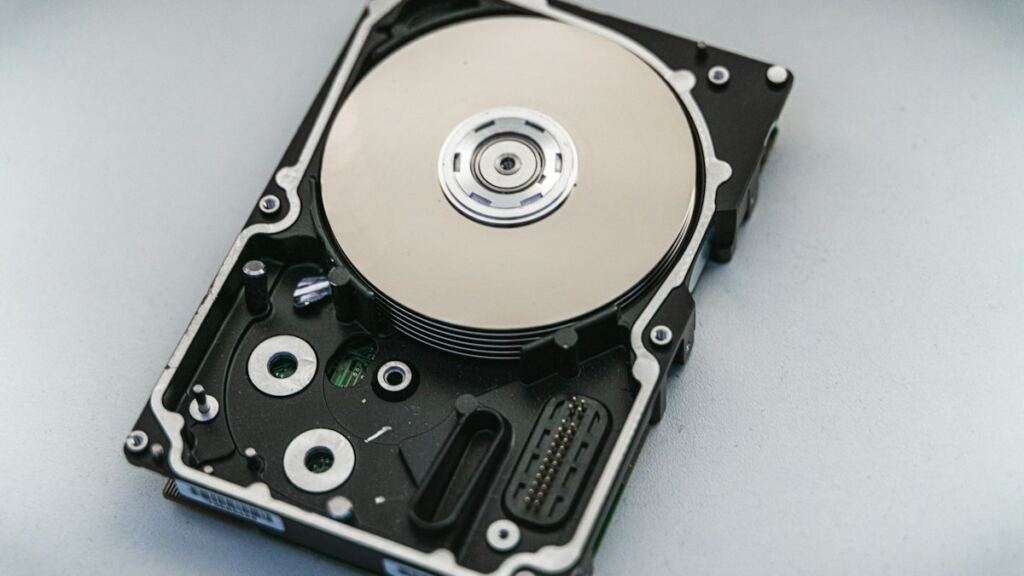
Mekanik sabit disklerde silinen dosyanın verisi, üzerine yazılana kadar fiziksel olarak yerinde durur. SSD’lerde ise TRIM adlı komut devreye girer: işletim sistemi, silinen dosyanın kapladığı blokları sürücüye bildirir ve sürücü bu blokları kısa süre içinde temizler. Bu, SSD’nin hızını ve ömrünü korur, ancak kurtarma yazılımlarının bulabileceği veriyi büyük ölçüde azaltır. Dahili SSD’den silinen ve kutudan da boşaltılan bir dosyayı yazılımla geri getirme olasılığı bu yüzden düşüktür. İki disk türünün farklarını SSD ve HDD arasındaki farklar yazımızda anlattık.
Ne Zaman Profesyonel Yardım Almalı?
Disk tıkırtı, sürtünme gibi sesler çıkarıyorsa, bilgisayar diski tanımıyorsa ya da disk düşme, sıvı teması gibi fiziksel bir hasar gördüyse yazılımla uğraşmayın. Arızalı diski çalıştırmaya devam etmek hasarı büyütebilir. Bilgisayarı kapatın ve veri kurtarma konusunda uzmanlaşmış bir laboratuvara başvurun. Bu hizmetler maliyetli olabilir ve sonuç garanti edilmez; karar verirken verinin sizin için değerini tartın ve ön inceleme koşullarını önceden sorun.
Bir Daha Yaşamamak İçin
- Windows’ta Dosya Geçmişi’ni ya da Mac’te Time Machine’i harici bir diskle bugün kurun.
- Önemli klasörleri bir bulut hizmetiyle eşitleyin.
- Vazgeçilmez dosyaların en az iki farklı yerde kopyası olsun; biri evin ya da ofisin dışında dursun.
- Shift + Delete alışkanlığından vazgeçin; Geri Dönüşüm Kutusu ücretsiz bir güvenlik ağıdır.
- Disk temizliği yaparken neyi sildiğinize dikkat edin; güvenli yöntemleri gereksiz dosyaları temizlemenin yolları yazımızda bulabilirsiniz.
Yedek için kullanılabilecek donanımları taşınabilir disk kutuları yazımızda, diğer rehberleri bilgisayar ve tablet kategorimizde ele aldık.
Sık Sorulan Sorular
Kalıcı olarak silinen dosyalar geri gelir mi?
Mekanik diskte ve üzerine yeni veri yazılmadıysa kurtarma şansı yüksektir. SSD’de TRIM nedeniyle bu şans belirgin biçimde düşer. Her iki durumda da en güvenilir yol önceden alınmış yedektir.
Biçimlendirilen diskten dosya kurtarılır mı?
Hızlı biçimlendirme yalnızca dosya tablosunu sıfırlar; veri çoğunlukla yerinde kalır ve derin taramayla bulunabilir. Tam biçimlendirmede ya da diske yeniden veri yazıldıysa kurtarma zorlaşır.
Kurtarılan dosya neden açılmıyor?
Dosyanın bir bölümünün üzerine yeni veri yazılmış olabilir; bu durumda dosya adı görünür ama içerik bozuktur. Farklı bir yazılımla yeniden taramak bazen daha sağlam bir kopya bulur.
Kısaca
Silinen dosya için önce Geri Dönüşüm Kutusu’na, sonra yerel ve bulut yedeklerine bakın; son çare olarak başka bir diske kurduğunuz kurtarma yazılımıyla tarama yapın. Diski kullanmayı hemen bırakmak başarı şansını artırır; kalıcı çözüm ise düzenli yedeklemedir.