
Bilgisayarda internet hızını artırmanın en etkili yolu, önce yavaşlığın nereden kaynaklandığını bulmaktır: sorun hattın kendisinde mi, modemle bilgisayar arasındaki bağlantıda mı, yoksa bilgisayarın içinde mi? Çoğu durumda Wi-Fi yerine Ethernet kablosu kullanmak, arka planda veri tüketen uygulamaları kapatmak ve modemi doğru yere koymak gözle görülür fark yaratır. Aboneliğinizin sunduğu hızın üzerine çıkmak ise hiçbir ayarla mümkün değildir; amaç, parasını ödediğiniz hızı bilgisayara eksiksiz ulaştırmaktır.
Önce Ölçün: Sorun Nerede?
Ayarlarla uğraşmadan önce durumu sayılarla görmek gerekir. Bilgisayarı mümkünse kabloyla modeme bağlayın, diğer cihazları ağdan çıkarın ve bir ölçüm yapın. Sonuçları yorumlamakta zorlanıyorsanız internet hız testinin nasıl yapıldığını ve sonuçların nasıl okunduğunu anlatan rehber işinizi kolaylaştırır.
- Kabloyla da yavaşsa: Sorun büyük olasılıkla hatta, modemde ya da servis sağlayıcıdadır.
- Kabloyla hızlı, Wi-Fi ile yavaşsa: Kablosuz sinyal, kanal yoğunluğu ya da mesafe sorunu vardır.
- Yalnızca bu bilgisayarda yavaşsa: Sürücü, arka plan uygulaması ya da zararlı yazılım gibi cihaza özgü bir neden aranmalıdır.
Mümkünse Kabloyla Bağlanın
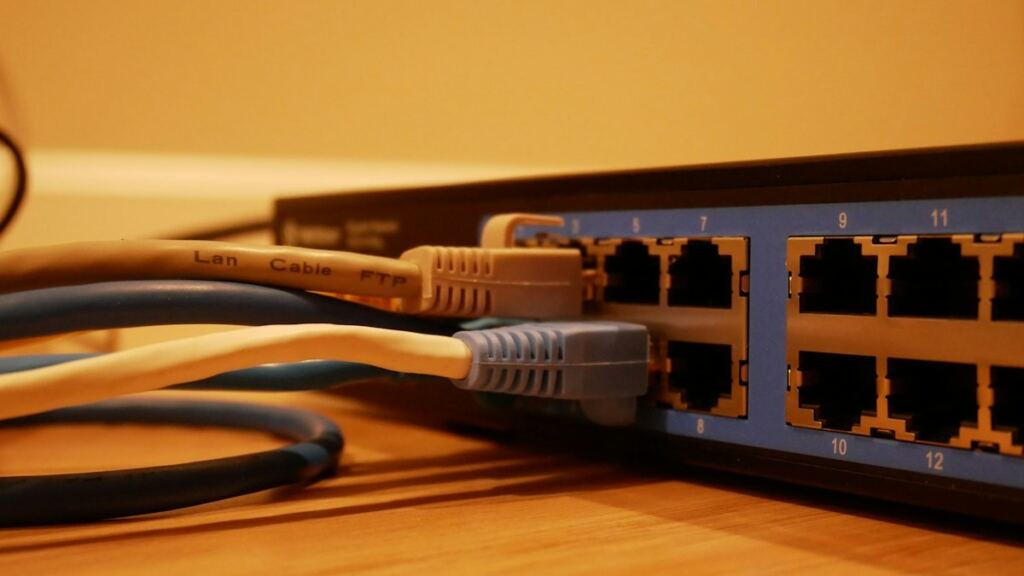
Masaüstü bilgisayarlar ve yeri sabit dizüstüler için Ethernet kablosu en kararlı çözümdür. Kablolu bağlantı duvarlardan, komşu ağlardan ve mesafeden etkilenmez; gecikme de daha düşük ve daha tutarlı olur. Kablonun ve modem portunun gigabit hızları desteklediğinden emin olun; eski ya da hasarlı bir kablo, yüksek hızlı bir aboneliği darboğaza sokabilir. Dizüstünüzde Ethernet girişi yoksa USB ağ adaptörü kullanılabilir.
Wi-Fi Bağlantısını İyileştirin
Kablo çekmek mümkün değilse kablosuz bağlantıyı düzene sokmak gerekir:
- Modemin konumu: Modemi evin ortasına yakın, yüksek ve açık bir yere koyun. Dolap içi, zemin ve metal yüzeylerin yanı sinyali zayıflatır.
- 5 GHz bandı: Modeme yakınsanız 5 GHz ağı genellikle daha yüksek hız verir. 2,4 GHz daha uzağa ulaşır ama daha kalabalık ve yavaştır.
- Kanal seçimi: Apartmanlarda komşu ağlar aynı kanalı paylaşır. Modem arayüzünden otomatik kanal seçimini açmak ya da daha boş bir kanala geçmek işe yarayabilir.
- Kapsama: Ev büyükse ya da katlar arasında sinyal düşüyorsa tek modem yetmeyebilir. Bu durumda mesh Wi-Fi sistemlerinin kimler için uygun olduğuna göz atabilirsiniz.
Modemi ara sıra yeniden başlatmak da basit ama etkili bir adımdır; uzun süre açık kalan cihazlarda bağlantı zamanla kararsızlaşabilir.
Arka Planda Veri Tüketen Uygulamaları Kapatın
Hat hızlı olsa bile bant genişliğini başka bir şey kullanıyorsa tarayıcınıza az pay kalır. Windows’ta Görev Yöneticisi’ni açıp (Ctrl + Shift + Esc) işlemleri “Ağ” sütununa göre sıralayarak o anda en çok veri kullanan uygulamayı görebilirsiniz. En sık karşılaşılan kaynaklar şunlardır:
- Bulut depolama uygulamalarının eşitleme işlemleri
- Oyun platformlarının arka planda indirdiği güncellemeler
- İşletim sistemi güncellemeleri
- Açık unutulan torrent ya da indirme yöneticileri
- Onlarca sekmesi açık, video oynatan tarayıcılar
Aynı ağdaki diğer cihazları da unutmayın. Salondaki televizyonda yüksek çözünürlüklü yayın izlenirken bilgisayarın yavaşlaması normaldir.
Sürücüleri ve Tarayıcıyı Güncel Tutun
Eski bir ağ kartı sürücüsü kopmalara ve düşük hıza yol açabilir. Sürücüyü bilgisayar ya da anakart üreticisinin destek sayfasından güncelleyin. Tarayıcı tarafında ise gereksiz eklentileri kaldırmak ve önbelleği temizlemek sayfaların daha hızlı açılmasını sağlar. Yavaşlık yalnızca internette değil genel kullanımda da hissediliyorsa sorun bağlantıda olmayabilir; bu durumda bilgisayarı hızlandırma yöntemleri daha doğru başlangıç noktasıdır. Şüpheli bir durum varsa güncel bir güvenlik yazılımıyla tarama yapmak da yerinde olur; zararlı yazılımlar arka planda sürekli veri gönderebilir.
DNS Değiştirmek İşe Yarar mı?
DNS, yazdığınız site adını sunucu adresine çeviren sistemdir. DNS sunucusunu değiştirmek indirme hızınızı artırmaz; ancak servis sağlayıcınızın DNS sunucusu yavaş yanıt veriyorsa sayfaların açılmaya başlama süresi kısalabilir. Ayrıntılar için DNS’in ne olduğunu ve nasıl değiştirildiğini anlatan yazıya bakabilirsiniz. Beklentiyi doğru kurmak önemlidir: DNS bir hızlandırma düğmesi değil, küçük bir ince ayardır.
Ne Zaman Servis Sağlayıcıyı Aramalı?
Kabloyla, tek cihazla ve günün farklı saatlerinde yaptığınız ölçümlerde hız sürekli olarak taahhüt edilen değerin belirgin biçimde altındaysa sorun büyük olasılıkla sizin tarafınızda değildir. Ölçüm sonuçlarını not alıp servis sağlayıcınıza arıza kaydı açtırın. Modem çok eskiyse ve aboneliğinizin hızını desteklemiyorsa yenilenmesi de gündeme gelebilir.
Sık Sorulan Sorular
İnternet hızlandırma programları işe yarar mı?
Hattın hızını artıran bir yazılım yoktur. Bu tür programların çoğu ya zaten elle yapabileceğiniz küçük ayarları değiştirir ya da hiçbir fayda sağlamaz. Kaynağı belirsiz olanlar güvenlik riski de taşıyabilir.
VPN interneti hızlandırır mı?
Genellikle hayır. VPN, trafiği ek bir sunucu üzerinden geçirdiği için çoğu zaman hızı bir miktar düşürür.
Hız testi yüksek çıkıyor ama oyunlarda takılma var, neden?
Oyunlarda belirleyici olan indirme hızından çok gecikme süresi ve bağlantının kararlılığıdır. Kablolu bağlantıya geçmek ve arka plan indirmelerini durdurmak bu sorunu çoğu zaman hafifletir.
Kısaca
Bilgisayarda internet hızını artırmak için önce kabloyla ölçüm yapıp sorunun kaynağını belirleyin. Ardından mümkünse Ethernet’e geçin, Wi-Fi konumunu ve bandını düzeltin, arka planda veri tüketen uygulamaları kapatın. Bunlara rağmen hız düşükse konu servis sağlayıcınızla çözülmelidir.