
Bilgisayar fanı çok ses yapıyorsa bunun üç yaygın nedeni vardır: fan ve soğutucu kanatlarında biriken toz, arka planda işlemciyi yoran bir program veya fanın kendisindeki mekanik bir sorun. İlk iki durumda fan aslında görevini yapıyor, yani ısınan parçaları soğutmak için hızlanıyor; çözüm ısının kaynağını ortadan kaldırmaktır. Tıkırtı, sürtünme veya vınlama gibi alışılmadık sesler ise fanın yıprandığına ya da bir kablonun kanatlara değdiğine işaret eder.
Önce Sesin Türünü Ayırt Edin
Doğru çözüme ulaşmak için sesin nasıl olduğuna dikkat edin:
- Güçlü hava uğultusu: Fan yüksek devirde dönüyor. Sorun mekanik değil, ısıyla ilgilidir.
- Tıkırtı veya takırtı: Kanatlara bir kablo ya da toz topağı değiyor olabilir.
- Sürtünme, gıcırtı, vınlama: Fan yatağı aşınmış olabilir; genellikle fanın değişmesi gerekir.
- Titreşim sesi: Gevşek bir vida veya kasa paneli rezonans yapıyor olabilir.
Arka Planda Çalışan Programları Kontrol Edin
Bilgisayar boştayken bile fan yüksek devirde dönüyorsa önce yazılımı kontrol edin. Windows’ta Ctrl + Shift + Esc ile Görev Yöneticisi’ni açın ve İşlemler sekmesinde CPU sütununa göre sıralayın. Mac’te aynı işi Etkinlik Monitörü yapar. İşlemciyi sürekli yüksek oranda kullanan bir program görürseniz kapatın.
Sık rastlanan suçlular; çok sayıda sekme açık tarayıcılar, arka planda çalışan güncellemeler, virüs taramaları ve açılışta kendiliğinden başlayan gereksiz uygulamalardır. Hiçbir şey çalıştırmadığınız hâlde işlemci kullanımı yüksek kalıyorsa güvenlik yazılımıyla tam tarama yapmak yerinde olur. Sıcaklık ve yük değerlerini izlemek için bilgisayar performansını izleme yazılımları yazımızdaki araçlardan yararlanabilirsiniz.
Toz Temizliği Yapın
Toz, fan gürültüsünün en yaygın nedenidir. Soğutucu kanatlarını ve hava girişlerini kapladığında hava akışı azalır, sıcaklık yükselir ve fan bunu telafi etmek için daha hızlı döner.
- Bilgisayarı kapatın, fişini çekin; dizüstü bilgisayarlarda şarj adaptörünü çıkarın.
- Masaüstü kasalarda yan paneli açın. Dizüstü bilgisayarlarda önce alt ve yan taraflardaki hava ızgaralarına dışarıdan müdahale edin.
- Basınçlı hava spreyini kısa aralıklarla sıkarak tozu dışarı doğru üfleyin. Spreyi dik tutun.
- Hava sıkarken fan kanatlarını bir parmağınızla veya plastik bir çubukla sabitleyin; fanın serbestçe çok hızlı dönmesi zarar verebilir.
- Toz filtreleri varsa çıkarıp temizleyin.
Ev tipi elektrikli süpürgeyi doğrudan bileşenlere tutmayın; statik elektrik riski taşır. Dizüstü bilgisayarın alt kapağını açmak bazı modellerde garanti koşullarını etkileyebilir; emin değilseniz yetkili servise danışın.
Hava Akışını İyileştirin
Bilgisayarın nefes alabilmesi gerekir. Dizüstü bilgisayarı yatak, yorgan veya koltuk gibi yumuşak zeminlerde kullanmak alttaki hava girişlerini kapatır. Sert ve düz bir yüzey kullanın; cihazın arkasını biraz yükseltmek bile fark yaratır. Yoğun kullanımda harici soğutucu altlıklar da işe yarar; seçenekleri dizüstü bilgisayarlar için soğutucu sistemler yazısında ele aldık.
Masaüstü kasalarda kasayı duvara veya masa altındaki kapalı bölmeye sıkıştırmayın. Kasa içindeki kabloları toplayıp hava yolunu açın ve fanların yönünü kontrol edin: genel düzen, önden soğuk hava alıp arkadan ve üstten sıcak havayı atmaktır.
Fan Hızı ve Güç Ayarları
Bazı sistemlerde fanlar gereğinden agresif bir profille çalışır. BIOS/UEFI ayarlarında veya üreticinin kontrol yazılımında fan eğrisini sessiz ya da dengeli profile almak gürültüyü azaltabilir. Dizüstü bilgisayarlarda üreticinin sunduğu performans modları da doğrudan fan davranışını etkiler; günlük işler için dengeli veya sessiz mod yeterlidir.
Fan hızını elle düşürürken sıcaklıkları takip edin. Sesi azaltmak uğruna parçaların aşırı ısınmasına izin vermek, performans düşüşüne ve uzun vadede donanım ömrünün kısalmasına yol açar. BIOS menüleri anakart üreticisine göre farklılık gösterir.
Termal Macun ve Fan Değişimi
Birkaç yıllık bir bilgisayarda temizlik sonrası sıcaklıklar hâlâ yüksekse, işlemci ile soğutucu arasındaki termal macun kurumuş olabilir. Macunun yenilenmesi ısı aktarımını iyileştirir ve fanın daha düşük devirde çalışmasını sağlar. Masaüstü bilgisayarlarda bu işlem dikkatli bir kullanıcı tarafından yapılabilir; dizüstü bilgisayarlarda sökme işlemi daha hassas olduğundan teknik servise bırakmak daha güvenlidir. Isıyı düşürmenin diğer yollarını bilgisayar sıcaklığını düşürmenin yolları yazısında bulabilirsiniz.
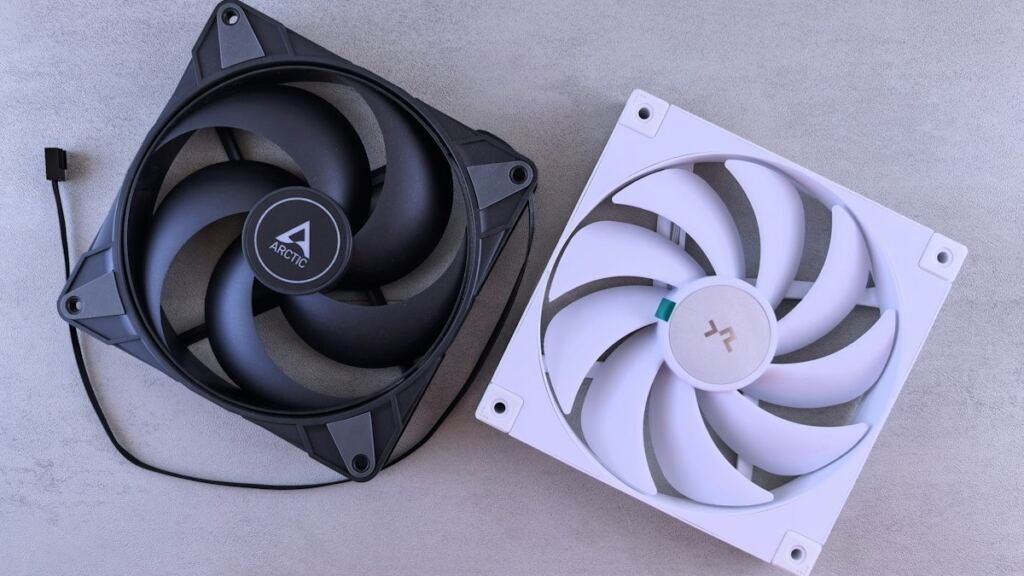
Sürtünme veya gıcırtı sesi çıkaran bir fan genellikle onarılmaz, değiştirilir. Masaüstü kasalarda fan boyutu (yaygın olarak 120 mm veya 140 mm) ve bağlantı tipi (3 pin ya da hız kontrolüne imkân veren 4 pin PWM) aynı olan bir model seçmek yeterlidir. Daha büyük çaplı fanlar aynı hava akışını daha düşük devirde sağladığı için genellikle daha sessizdir.
Ne Zaman Servise Gitmeli?
- Bilgisayar ısınma nedeniyle kendiliğinden kapanıyorsa
- Fan hiç dönmüyor veya düzensiz dönüyorsa
- Temizlik ve yazılım kontrolüne rağmen ses geçmiyorsa
- Cihaz garanti kapsamındaysa ve içini açmanız gerekiyorsa
Bu durumlarda kullanmaya devam etmek kalıcı hasara yol açabilir. Yeni bir cihaz almayı düşünüyorsanız soğutma tasarımını da değerlendirme ölçütlerinize ekleyin; dizüstü bilgisayar alırken dikkat edilmesi gerekenler rehberinde bu konuya değindik.
Sık Sorulan Sorular
Fanın sürekli çalışması normal mi?
Fanın düşük devirde sürekli dönmesi çoğu bilgisayarda normaldir. Hafif işlerde bile yüksek devirde ve gürültülü çalışması ise toz, yazılım yükü veya soğutma sorununa işaret eder.
Fan sesi bilgisayara zarar verir mi?
Ses tek başına zarar vermez; ancak çoğunlukla yüksek sıcaklığın belirtisidir. Uzun süreli aşırı ısınma performansı düşürür ve bileşenleri yıpratır.
Bilgisayar ne sıklıkla temizlenmeli?
Ortamın tozuna göre değişir. Evcil hayvan bulunan veya tozlu ortamlarda daha sık, temiz ortamlarda yılda bir iki kez kontrol etmek genellikle yeterlidir.
Kısaca
Gürültülü fan çoğunlukla ısınan bir bilgisayarın işaretidir. Önce arka plandaki programları kontrol edin, ardından toz temizliği yapın ve hava akışını düzeltin; sorun sürerse termal macun yenileme veya fan değişimi gündeme gelir. Mekanik sesler ve ısınma kaynaklı kapanmalar ise servise başvurmayı gerektirir.