Bilgisayar yedeklemenin en pratik yolu, önemli dosyalarınızı düzenli olarak hem harici bir diske hem de bir bulut hizmetine kopyalamaktır. Windows’ta Dosya Geçmişi ve Windows Yedekleme, Mac’te Time Machine bu işi otomatik yapar. Tek bir kopyaya güvenmek yedek sayılmaz; disk arızası, hırsızlık, yanlışlıkla silme ya da fidye yazılımı gibi durumlarda verinizi kurtaran şey, farklı bir yerde duran ikinci kopyadır.
Neyi yedeklemelisiniz?
Her şeyi yedeklemek zorunda değilsiniz. Programlar ve işletim sistemi yeniden kurulabilir; asıl yeri doldurulamayanlar kişisel verilerinizdir:
- Belgeler, tablolar, sunumlar ve okul ya da iş dosyaları
- Fotoğraf ve video arşivi
- Masaüstü ve İndirilenler klasöründe unutulan dosyalar
- Tarayıcı yer imleri ve parola yöneticisi verileri
- Lisans anahtarları, proje dosyaları, oyun kayıtları
Yedekten önce gereksizleri ayıklamak hem süreyi hem de gereken alanı azaltır; bunun için bilgisayardaki gereksiz dosyaları temizleme yollarına bakabilirsiniz.
3-2-1 yedekleme kuralı
Yedekleme konusunda en çok önerilen yaklaşım 3-2-1 kuralıdır:
- Verinizin 3 kopyası olsun (asıl dosya ve iki yedek).
- Kopyalar 2 farklı ortamda dursun (örneğin bilgisayarın diski ve harici disk).
- 1 kopya fiziksel olarak başka bir yerde bulunsun (bulut ya da farklı bir adresteki disk).
Böylece tek bir olay, örneğin evdeki bir su baskını ya da hırsızlık, bütün kopyaları aynı anda yok edemez.
Windows’ta yedekleme
Dosya Geçmişi ile harici diske yedek
Dosya Geçmişi, seçtiğiniz klasörlerin kopyalarını belirli aralıklarla harici diske kaydeder ve dosyaların eski sürümlerine dönmenize izin verir. Harici diski bağlayın, Başlat menüsünde “Dosya Geçmişi” yazarak aracı açın, sürücüyü seçip özelliği etkinleştirin. Disk bağlı olduğu sürece yedekleme arka planda devam eder.
Windows Yedekleme ve OneDrive
Güncel Windows sürümlerindeki Windows Yedekleme uygulaması; Belgeler, Resimler ve Masaüstü gibi klasörleri, bazı ayarları ve uygulama listesini Microsoft hesabınız üzerinden OneDrive’a eşitler. Ücretsiz depolama alanı sınırlı olduğundan büyük arşivler için ek alan gerekebilir.
Sistem görüntüsü
Sistem görüntüsü, Windows’un, programların ve dosyaların tamamının birebir kopyasıdır. Disk tamamen bozulduğunda her şeyi tek seferde geri yüklemenizi sağlar. Denetim Masası’ndaki “Yedekleme ve Geri Yükleme (Windows 7)” bölümünden oluşturulabilir. Menü adları Windows sürümüne göre küçük farklılık gösterebilir.
Mac’te yedekleme: Time Machine
Mac’e harici bir disk bağlayıp Sistem Ayarları > Genel > Time Machine bölümünden diski yedekleme diski olarak eklediğinizde, macOS düzenli aralıklarla otomatik yedek almaya başlar. Time Machine dosyaların geçmiş sürümlerini de saklar; yanlışlıkla değiştirdiğiniz bir belgenin önceki hâline dönebilirsiniz. iCloud Drive ise Masaüstü ve Belgeler klasörlerini cihazlar arasında eşitlemek için kullanılabilir.
Harici disk mi, bulut mu?
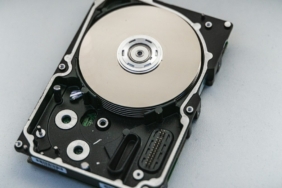
- Harici disk: Tek seferlik maliyeti vardır, büyük arşivleri hızlı kopyalar ve internet gerektirmez. Ancak düşebilir, bozulabilir ve bilgisayarla aynı yerde durduğu için aynı risklere açıktır.
- Bulut depolama: Dosyalar başka bir konumda durur, her cihazdan erişilir ve otomatik eşitlenir. Buna karşılık geniş alan için abonelik gerekir ve ilk yükleme internet hızınıza bağlı olarak uzun sürebilir.
- NAS (ağ depolama): Evdeki tüm cihazları tek merkezde yedeklemek isteyenler için uygundur; kurulumu biraz daha teknik bilgi ister.
En sağlam çözüm ikisini birlikte kullanmaktır: hızlı geri yükleme için harici disk, felaket senaryoları için bulut.
Eşitleme ile yedekleme aynı şey değildir
Bulut eşitleme hizmetleri bir dosyayı sildiğinizde ya da bozduğunuzda bu değişikliği diğer cihazlara da yansıtır. Çoğu hizmet silinen dosyaları ve eski sürümleri bir süre saklasa da bu süre sınırlıdır. Bu nedenle eşitlemeyi tek yedeğiniz olarak görmeyin; sürüm geçmişi tutan gerçek bir yedeği yanında bulundurun.
Yedeği güvenli ve güncel tutma
- Yedeklemeyi otomatiğe bağlayın; elle yapılan yedek er geç unutulur.
- Harici diski yalnızca yedek sırasında bağlı tutmak, fidye yazılımlarının yedeğe de ulaşma riskini azaltır.
- Kişisel veri içeren yedek diskini şifreleyin (Windows’ta BitLocker, Mac’te Time Machine şifreleme seçeneği).
- Bulut hesabınızda iki adımlı doğrulamayı açın.
- Birkaç ayda bir yedekten rastgele bir dosyayı geri yükleyerek yedeğin gerçekten çalıştığını sınayın.
Yedek aldıktan sonra diskte yer açmak isterseniz depolama alanı boşaltma tekniklerini, kurulumdan sonra işinize yarayacak araçlar için bilgisayarda bulunması gereken programları inceleyebilirsiniz. Diğer rehberler bilgisayar ve tablet kategorimizde yer alıyor.
Sık Sorulan Sorular
Ne sıklıkla yedek almalıyım?
Bu, ne kadarlık işi kaybetmeyi göze alabildiğinize bağlıdır. Her gün dosya üreten biri için günlük otomatik yedek, bilgisayarı ara sıra kullanan biri için haftalık yedek makul bir başlangıçtır.
Yedek diski ne kadar büyük olmalı?
En az yedekleyeceğiniz veri kadar, tercihen bunun iki katı kapasite seçin. Sürüm geçmişi tutan araçlar zamanla daha fazla alan kullanır.
USB bellek yedekleme için yeterli mi?
Birkaç belgeyi taşımak için kullanılabilir, ancak kolay kaybolması ve sınırlı dayanıklılığı nedeniyle uzun vadeli tek yedek olarak önerilmez.
Kısaca
Güvenilir bir yedek için dosyalarınızı otomatik olarak hem harici diske hem buluta kopyalayın ve 3-2-1 kuralını izleyin. Yedeği ara sıra geri yükleyerek test etmek, ihtiyaç anında sürprizle karşılaşmamanızı sağlar.