
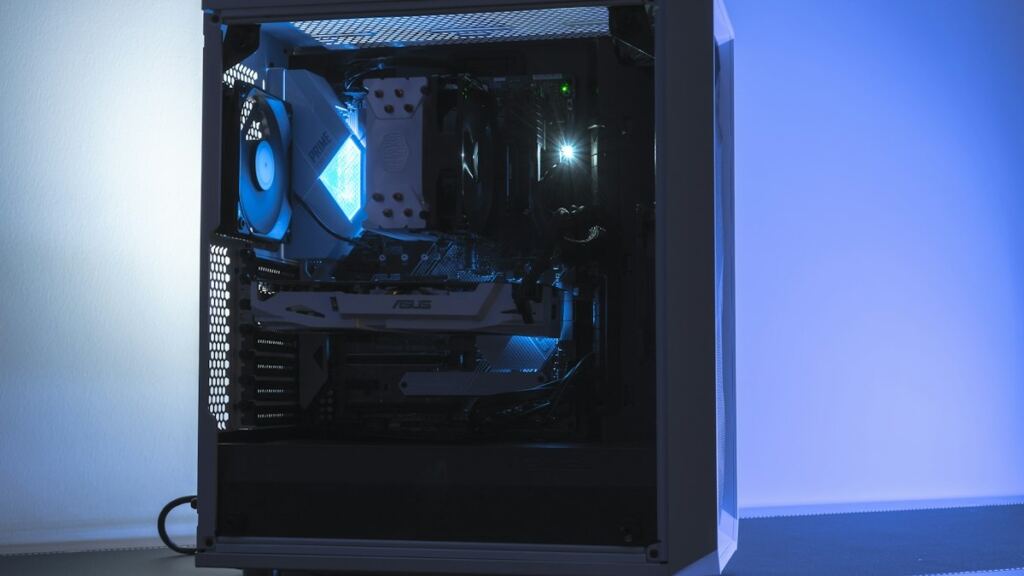
Bilgisayar toplamak, doğru sırayı izlediğinizde birkaç saatte tamamlanabilen bir iştir: önce işlemci, soğutucu, RAM ve M.2 SSD kasanın dışında anakarta takılır; ardından anakart kasaya yerleştirilir, güç kaynağı ve ekran kartı monte edilir, kablolar bağlanır ve sistem ilk kez açılır. Parçaların çoğu yalnızca tek bir yönde yerine oturacak şekilde tasarlanmıştır; bu yüzden işin sırrı güç değil, sabır ve kılavuzu okumaktır.
Gerekli Parçalar ve Uyumluluk
Bir masaüstü sistem için şu parçalara ihtiyaç vardır: işlemci, işlemci soğutucusu, anakart, RAM, depolama (SSD), güç kaynağı, kasa ve gerekiyorsa ekran kartı. Montaja başlamadan önce uyumluluğu kontrol edin:
- İşlemci ve anakart: Soket tipi aynı olmalıdır. Bazı anakartlar yeni işlemciler için BIOS güncellemesi gerektirebilir.
- RAM: Anakartın desteklediği nesil (örneğin DDR4 ya da DDR5) ile aynı olmalıdır; ikisi birbirinin yuvasına takılmaz. Kapasite kararı için kaç GB RAM’in yeterli olduğunu anlatan yazıya bakabilirsiniz.
- Kasa: Anakart boyutunu, ekran kartı uzunluğunu ve soğutucu yüksekliğini karşılamalıdır.
- Güç kaynağı: Sistemin toplam tüketimini payıyla karşılamalı ve ekran kartının istediği güç bağlantılarına sahip olmalıdır. Ayrıntılar güç kaynağı seçme rehberinde yer alıyor.
Hazırlık ve Güvenlik
Geniş, iyi aydınlatılmış ve halı olmayan bir yüzeyde çalışın. Çoğu vida için orta boy bir yıldız tornavida yeterlidir; mıknatıslı uç işi kolaylaştırır. Statik elektrik hassas bileşenlere zarar verebileceğinden parçalara dokunmadan önce kasanın boyasız metal bir yüzeyine dokunun, mümkünse antistatik bileklik kullanın. Parçaları kenarlarından tutun, altın renkli temas yüzeylerine ve işlemci pimlerine dokunmayın. Anakartı, kendi kutusunun üzerinde monte etmek pratik bir yöntemdir. Vidaları küçük bir kapta toplayın ve her parçanın kılavuzunu elinizin altında tutun.
1. Aşama: Anakartı Kasanın Dışında Hazırlamak
- İşlemci: Soket kolunu açın. İşlemcinin köşesindeki üçgen işareti soketteki işaretle hizalayın ve işlemciyi bastırmadan yerine bırakın. Kolu kapatın; soket kapağı bu sırada kendiliğinden çıkar.
- RAM: Yuvanın mandallarını açın, modülün altındaki çentiği yuvadaki çıkıntıyla hizalayın ve iki ucundan “klik” sesi gelene kadar bastırın. İki modül kullanıyorsanız çift kanal için hangi yuvalara takılacağını anakart kılavuzundan öğrenin.
- M.2 SSD: Varsa soğutucu plakayı sökün, sürücüyü açılı biçimde yuvaya sokup aşağı bastırın ve vidasıyla ya da mandalıyla sabitleyin. Depolama türleri hakkında SSD ve HDD arasındaki farklar yazısı yol gösterir.
- İşlemci soğutucusu: Soğutucunun tabanında hazır macun yoksa işlemcinin ortasına küçük bir miktar termal macun sürün. Soğutucudaki koruyucu filmi çıkarmayı unutmayın. Vidaları çapraz sırayla ve azar azar sıkın, fan kablosunu anakarttaki işlemci fanı başlığına takın. Macun konusunda termal macunun ne olduğunu ve nasıl uygulandığını anlatan yazıya göz atabilirsiniz.
Büyük kule tipi soğutucular RAM yuvalarına erişimi kapatabilir; bu yüzden RAM’i soğutucudan önce takmak iyi bir alışkanlıktır.
2. Aşama: Kasaya Yerleştirme
- Kasa hazırlığı: Yan panelleri çıkarın. Anakart ayırıcı vidalarının (standoff) anakartınızın deliklerine denk geldiğini kontrol edin. Anakartın arka port kapağı ayrı geliyorsa önce onu kasaya oturtun.
- Anakart: Anakartı portlar arka kapağa oturacak şekilde yerleştirin ve vidaları fazla sıkmadan takın.
- Güç kaynağı: Fanı havalandırma açıklığına bakacak şekilde yuvasına yerleştirip vidalayın. Modüler modellerde yalnızca ihtiyacınız olan kabloları takın.
- Ekran kartı: Kasanın arkasındaki ilgili yuva kapaklarını sökün. Kartı işlemciye en yakın tam boy PCIe yuvasına, mandal kilitlenene kadar bastırın ve vidalarıyla kasaya sabitleyin.
3. Aşama: Kabloları Bağlamak
- 24 pin anakart güç kablosu: Anakartın sağ kenarındaki geniş sokete.
- İşlemci güç kablosu: Anakartın sol üst köşesindeki sokete. Bu kablo ekran kartı güç kablosuna benzer ama aynı değildir; üzerindeki etiketi kontrol edin.
- Ekran kartı güç kablosu: Kart gerektiriyorsa tam oturana kadar takın.
- Kasa fanları: Anakarttaki fan başlıklarına.
- Ön panel bağlantıları: Güç düğmesi, sıfırlama düğmesi ve ışıkların ince kabloları ile ön USB ve ses kabloları. Küçük pimlerin dizilimi için anakart kılavuzundaki şemayı izleyin.
- SATA sürücüler: Varsa veri kablosu anakarta, güç kablosu güç kaynağına bağlanır.
Kabloları kasanın arka bölmesinden geçirip kablo bağıyla toplamak yalnızca görüntüyü düzeltmez, hava akışını da iyileştirir.
İlk Açılış ve Kurulum
Monitör kablosunu anakarta değil, ekran kartının çıkışına takın; en sık yapılan hatalardan biri budur. Güç kaynağının arkasındaki anahtarı açın ve güç düğmesine basın. Ekranda üretici logosu ya da BIOS ekranı görünüyorsa montaj başarılıdır. BIOS’ta işlemcinin, RAM miktarının ve sürücülerin doğru tanındığını kontrol edin. RAM’in etiketindeki hızda çalışması için bellek profilini (XMP ya da EXPO) etkinleştirmeniz gerekebilir.
Ardından işletim sistemini kurulum USB’sinden yükleyin; adımları Windows 11 kurulum rehberinde bulabilirsiniz. Kurulumdan sonra anakart yonga seti ve ekran kartı sürücülerini üreticilerin resmî sitelerinden indirin.
Sistem Açılmazsa Kontrol Listesi
- Güç kaynağının anahtarı açık mı, priz çalışıyor mu?
- 24 pin ve işlemci güç kabloları tam oturmuş mu?
- RAM modülleri iki ucundan da kilitlenmiş mi? Tek modülle denemek sorunu ayırt etmeye yarar.
- Ekran kartı yuvaya tam oturmuş ve güç kablosu takılı mı?
- Ön panel güç düğmesi kablosu doğru pimlerde mi?
- Anakarttaki hata ışıkları ya da kod ekranı neyi gösteriyor?
Sık Sorulan Sorular
Bilgisayar toplamak zor mu?
Temel el becerisi ve dikkat yeterlidir. İlk kez yapanlar için en zorlayıcı kısımlar genellikle ön panel kabloları ve kablo düzenidir. Acele etmemek hataların çoğunu önler.
Kendim toplarsam garanti geçerli olur mu?
Parçalar ayrı ayrı kendi garantilerine sahiptir. Ancak yanlış montajdan doğan fiziksel hasarlar kapsam dışında kalabilir; koşullar için satıcının ve üreticinin garanti şartlarına bakın.
Montaj sırasında bilgisayar fişe takılı olmalı mı?
Hayır. Parça takıp çıkarırken güç kablosu prizden çekilmiş olmalıdır.
Kısaca
İşlemci, RAM, SSD ve soğutucuyu kasanın dışında anakarta takın; sonra anakartı, güç kaynağını ve ekran kartını kasaya yerleştirip kabloları bağlayın. İlk açılışta BIOS’ta parçaların tanındığını doğrulayıp işletim sistemini ve sürücüleri kurun. Sorun çıkarsa önce güç kablolarını ve RAM’in oturuşunu kontrol edin.