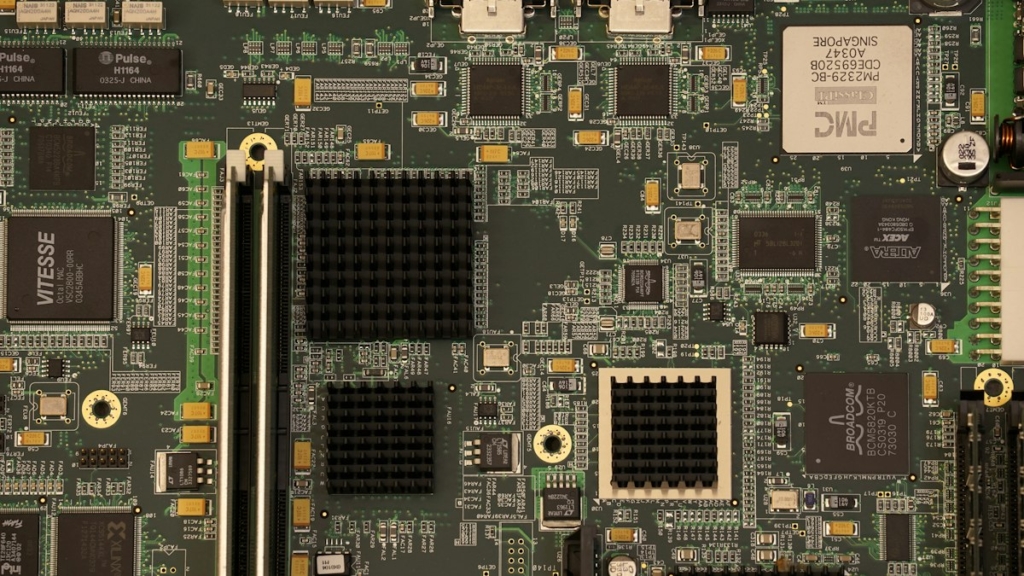
BIOS, bilgisayarın güç düğmesine bastığınız anda çalışan ve işletim sistemi yüklenmeden önce donanımı hazırlayan temel yazılımdır. Anakart üzerindeki bir yongada saklanır; işlemciyi, belleği, diskleri denetler ve ardından kontrolü Windows ya da başka bir işletim sistemine devreder. BIOS’a girmek için bilgisayarı açar açmaz, üreticiye göre değişen bir tuşa (çoğunlukla Del, F2, F10 veya Esc) art arda basmanız gerekir.
BIOS Ne İşe Yarar?
BIOS, “Temel Giriş/Çıkış Sistemi” anlamına gelen İngilizce ifadenin kısaltmasıdır. Açılışta şu işleri üstlenir:
- Donanım denetimi (POST): İşlemci, RAM, ekran kartı ve depolama birimlerinin yanıt verip vermediğini sınar. Sorun varsa sesli uyarı ya da hata koduyla bildirir.
- Önyükleme: İşletim sisteminin hangi diskten başlatılacağını belirler.
- Donanım ayarları: Sistem saati, önyükleme sırası, sanallaştırma desteği, fan davranışı ve bellek profilleri gibi ayarları saklar.
BIOS ile UEFI Arasındaki Fark
Günümüz bilgisayarlarının neredeyse tamamında klasik BIOS’un yerini UEFI almıştır. Alışkanlıktan ötürü hâlâ “BIOS” dense de karşınıza çıkan arayüz büyük olasılıkla UEFI’dir. UEFI, fare desteği olan grafik arayüz sunar, büyük kapasiteli diskleri (GPT bölümleme yapısıyla) destekler, daha hızlı açılış sağlar ve Güvenli Önyükleme (Secure Boot) gibi güvenlik özellikleri barındırır.
Bu ayrım pratikte de önem taşır: Windows 11, UEFI ve Güvenli Önyükleme desteği ile TPM 2.0 gerektirir. Geçiş yapmayı düşünüyorsanız Windows 11 kurulumu rehberimize bakabilirsiniz.
BIOS’a Hangi Tuşla Girilir?
Tuş, anakart ya da bilgisayar üreticisine göre değişir. Yaygın olarak kullanılanlar şunlardır; ancak modelden modele farklılık görülebildiği için açılış ekranındaki uyarıya ya da cihazınızın kılavuzuna bakmak en güvenilir yoldur:
- Masaüstü anakartlar (ASUS, MSI, Gigabyte, ASRock): Genellikle Del, bazı modellerde F2
- Dell: Genellikle F2
- HP: Genellikle F10 ya da Esc
- Lenovo: Genellikle F1 veya F2; bazı dizüstü modellerde gövdedeki küçük Novo düğmesi
- Acer: Genellikle F2 ya da Del
Bilgisayarı kapatın, açma düğmesine basın ve logo görünmeden hemen önce ilgili tuşa kısa aralıklarla art arda basın. Dizüstü bilgisayarlarda F tuşları için Fn tuşuyla birlikte basmanız gerekebilir.
Windows Üzerinden BIOS’a Girme
Hızlı başlatma açık olan ve SSD kullanan bilgisayarlarda açılış o kadar kısa sürer ki tuşu yakalamak zorlaşır. Bu durumda Windows’un kendi seçeneğini kullanabilirsiniz:
- Başlat menüsünü açıp güç simgesine tıklayın.
- Shift tuşunu basılı tutarak Yeniden başlat seçeneğine tıklayın.
- Açılan mavi ekranda Sorun Gider > Gelişmiş seçenekler > UEFI Üretici Yazılımı Ayarları yolunu izleyin.
- Yeniden başlat düğmesine bastığınızda bilgisayar doğrudan BIOS/UEFI ekranında açılır.
Aynı ekrana Ayarlar uygulamasındaki Kurtarma bölümünde yer alan “Gelişmiş başlangıç” seçeneğiyle de ulaşabilirsiniz. Menü adları Windows sürümüne göre küçük farklılıklar gösterebilir; “UEFI Üretici Yazılımı Ayarları” seçeneği yalnızca UEFI kullanan sistemlerde görünür.
BIOS’ta En Sık Değiştirilen Ayarlar
- Önyükleme sırası (Boot Order): USB bellekten kurulum yapacaksanız USB’yi ilk sıraya alırsınız. Ayrıntılar için bilgisayara format atma rehberimize göz atın.
- Güvenli Önyükleme ve TPM: Windows 11 gereksinimleri için etkinleştirilir.
- Sanallaştırma (Intel VT-x / AMD-V): Sanal makine ve bazı emülatörler için açılır.
- Bellek profili (XMP / EXPO): RAM’in etiketinde yazan hızda çalışmasını sağlar.
- Fan eğrileri: Sıcaklık ve gürültü dengesini ayarlar. Isınma sorunu yaşıyorsanız bilgisayar sıcaklığını düşürmenin yolları yazımız işinize yarar.
BIOS’ta Dikkat Edilmesi Gerekenler
BIOS ayarları donanımın çalışma biçimini doğrudan etkiler. Ne işe yaradığını bilmediğiniz bir seçeneği değiştirmeyin; özellikle voltaj ve işlemci ayarları yanlış yapıldığında sistem açılmayabilir. Bir değişiklik yapmadan önce mevcut değeri not almak iyi bir alışkanlıktır.
Bir şeyler ters giderse çoğu BIOS’ta “Load Optimized Defaults” ya da benzer adlı bir seçenekle fabrika ayarlarına dönebilirsiniz. BIOS güncellemesi ise yalnızca gerçek bir ihtiyaç olduğunda (yeni işlemci desteği, güvenlik yaması, belirli bir hatanın giderilmesi) ve üreticinin talimatlarına uyarak yapılmalıdır; işlem sırasında elektrik kesilmesi anakartı kullanılamaz hâle getirebilir.
Sık Sorulan Sorular
BIOS şifresini unuttum, ne yapmalıyım?
Kendi bilgisayarınızda BIOS parolasını unuttuysanız en güvenli yol üreticinin yetkili servisine başvurmaktır. Özellikle dizüstü bilgisayarlarda parola sıfırlama işlemi cihaz sahipliğinin doğrulanmasını gerektirir.
BIOS ayarlarını değiştirmek dosyalarımı siler mi?
Hayır, BIOS ayarları diskteki dosyalarınıza dokunmaz. Ancak disk çalışma kipi ya da önyükleme türü gibi bazı ayarlar değiştirildiğinde Windows açılmayabilir; ayarı eski hâline getirmek sorunu çözer.
BIOS’a giremiyorum, tuş çalışmıyor. Neden?
Açılış çok hızlı olabilir ya da kablosuz klavyeniz açılışta henüz tanınmıyor olabilir. Kablolu klavye deneyin ya da Windows içindeki gelişmiş başlangıç yolunu kullanın.
Kısaca
BIOS (güncel sistemlerde UEFI), bilgisayar açılırken donanımı hazırlayan ve işletim sistemini başlatan temel yazılımdır. Açılışta Del ya da F2 gibi üreticiye özgü bir tuşla veya Windows’un gelişmiş başlangıç menüsünden girilir; bilmediğiniz ayarlara dokunmamak en sağlıklısıdır.