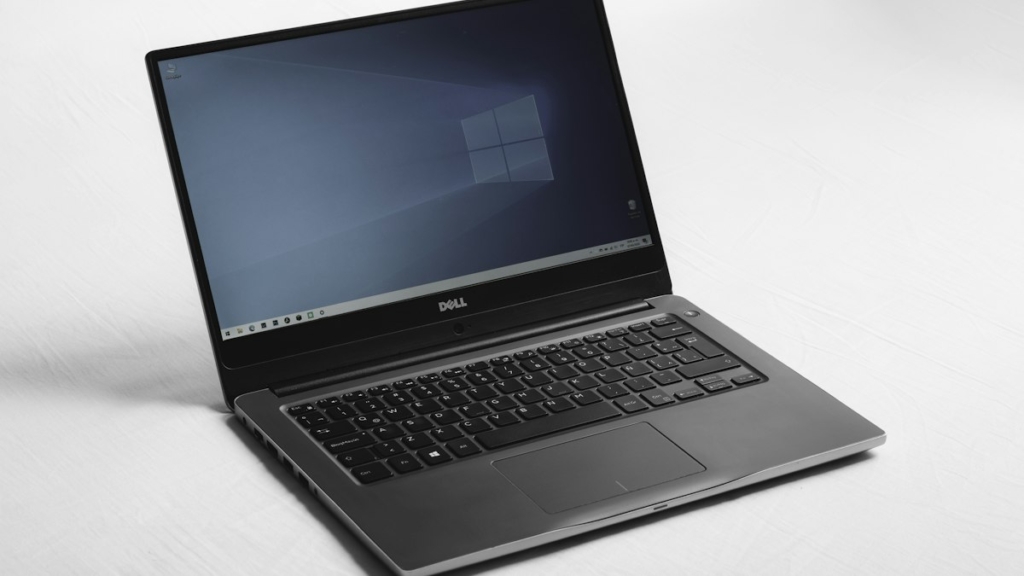
Windows 11 kurulumu üç yoldan yapılabilir: Windows 10 kullanan uyumlu bir bilgisayarda Windows Update üzerinden yükseltme, Microsoft’un Kurulum Yardımcısı ile yükseltme ya da bir USB bellek hazırlayıp sıfırdan temiz kurulum. Hangisini seçeceğiniz, dosyalarınızı korumak isteyip istemediğinize ve bilgisayarın mevcut durumuna bağlıdır. Aşağıda önce gereksinimleri, ardından en çok tercih edilen yöntem olan USB ile temiz kurulumu adım adım bulacaksınız.
Kuruluma Başlamadan Önce: Sistem Gereksinimleri
Windows 11, önceki sürümlere göre daha katı donanım şartları arar. Microsoft’un açıkladığı temel gereksinimler şöyledir:
- Uyumlu, 64 bit ve en az iki çekirdekli bir işlemci
- En az 4 GB RAM
- En az 64 GB depolama alanı
- UEFI ve Güvenli Önyükleme (Secure Boot) desteği
- TPM 2.0 güvenlik modülü
Bilgisayarınızın uygun olup olmadığını Microsoft’un ücretsiz PC Sistem Durumu Denetimi uygulamasıyla birkaç saniyede öğrenebilirsiniz. Birçok bilgisayarda TPM ve Güvenli Önyükleme donanım olarak bulunur ama BIOS/UEFI ayarlarında kapalıdır; uyumsuz uyarısı alırsanız önce bu ayarlara bakmak gerekir. Yeni bir cihaz almayı düşünüyorsanız dizüstü bilgisayar alırken dikkat edilmesi gerekenler yazımız donanım seçiminde yol gösterebilir.
Hangi Kurulum Yöntemi Size Uygun?
Windows Update ile yükseltme en zahmetsiz yoldur: Ayarlar içindeki Windows Update bölümünde yükseltme teklifi görünüyorsa indirip kurarsınız, dosya ve programlarınız yerinde kalır. Kurulum Yardımcısı aynı işi teklif henüz gelmemiş uyumlu cihazlarda yapar. Temiz kurulum ise diski silip sistemi sıfırdan yükler; yavaşlamış, hata veren ya da yeni toplanmış bilgisayarlar için en sağlıklı seçenektir.
Yedekleme ve Hazırlık
Temiz kurulum, sistemin yüklü olduğu bölümdeki her şeyi siler. Bu yüzden başlamadan önce belgelerinizi, fotoğraflarınızı, tarayıcı yer imlerinizi ve lisans anahtarlarınızı harici bir diske ya da bulut hesabınıza kopyalayın. Yedeklenecek veri çoksa önce gereksiz dosyaları temizlemek hem süreyi hem de gereken alanı azaltır. Ayrıca dizüstü bilgisayarı prize takın ve internet bağlantınızın çalıştığından emin olun.
Kurulum USB’si Nasıl Hazırlanır?
- En az 8 GB kapasiteli boş bir USB bellek hazırlayın; içindeki veriler silinecektir.
- Microsoft’un resmî Windows 11 indirme sayfasından Medya Oluşturma Aracı‘nı indirip çalıştırın.
- Dil ve sürüm seçimini onaylayın, ortam türü olarak USB flash sürücüyü seçin.
- Araç gerekli dosyaları indirip belleği önyüklenebilir hâle getirir; işlem bitene kadar belleği çıkarmayın.
Kurulum dosyalarını yalnızca Microsoft’un kendi sitesinden indirin. Kaynağı belirsiz, değiştirilmiş kurulum dosyaları hem güvenlik riski taşır hem de lisans açısından sorun yaratır.
USB’den Başlatma ve Kurulum Adımları
- USB belleği takıp bilgisayarı yeniden başlatın ve açılışta önyükleme menüsü tuşuna basın. Bu tuş üreticiye göre değişir; genellikle F12, F9, F2, Esc veya Del tuşlarından biridir.
- Listeden USB belleği seçin. Kurulum ekranı geldiğinde dil, saat biçimi ve klavye düzenini belirleyin.
- Ürün anahtarı istenirse girin. Bilgisayarda daha önce etkinleştirilmiş bir Windows varsa anahtarım yok seçeneğiyle devam edebilirsiniz; dijital lisans internete bağlanınca genellikle kendiliğinden tanınır.
- Sürümü seçin, lisans koşullarını okuyun ve özel (yalnızca Windows’u yükle) seçeneğini işaretleyin.
- Windows’un kurulacağı diski seçin. Eski sistem bölümlerini silip ayrılmamış alanı seçtiğinizde kurulum gerekli bölümleri kendisi oluşturur. Birden fazla disk varsa yanlış diski silmemek için kapasitelere dikkatle bakın.
- Dosyalar kopyalanır ve bilgisayar birkaç kez yeniden başlar. İlk yeniden başlatmada USB’den tekrar açılmaması için belleği çıkarabilirsiniz.
Ekranlardaki ifadeler Windows sürümüne göre küçük farklılıklar gösterebilir, ancak sıra genel olarak aynıdır.
İlk Açılış Ayarları ve Kurulum Sonrası Yapılacaklar
Kurulumun sonunda bölge, klavye, ağ bağlantısı ve hesap ayarları sorulur. Gizlilik seçeneklerini tek tek okuyup ihtiyaç duymadıklarınızı kapatabilirsiniz. Masaüstü açıldıktan sonra şu sırayı izlemek işinizi kolaylaştırır:
- Windows Update’i çalıştırıp tüm güncellemeleri ve sürücüleri yükleyin.
- Ekran kartı ve anakart sürücülerini üreticinin sitesinden güncelleyin.
- Etkinleştirme durumunu Ayarlar içinden kontrol edin.
- Yedeğinizi geri yükleyin ve bilgisayarda bulunması gereken temel programları kurun.
Sistem oturduktan sonra sıcaklık ve kaynak kullanımını bir süre gözlemlemek isterseniz performans izleme yazılımları işinizi görür.
Sık Sorulan Sorular
Windows 11 kurulumu ne kadar sürer?
Süre, depolama biriminin türüne ve internet hızına göre değişir. SSD kullanan bilgisayarlarda kurulum belirgin biçimde daha kısa sürer; güncellemeler ve sürücüler için ayrıca zaman ayırmak gerekir.
Kurulumda dosyalarım silinir mi?
Windows Update veya Kurulum Yardımcısı ile yükseltmede dosyalar korunur. USB ile temiz kurulumda ise seçtiğiniz bölüm tamamen silinir. Her iki durumda da önceden yedek almak en güvenli yoldur.
TPM 2.0 yok uyarısı alıyorum, ne yapmalıyım?
Önce BIOS/UEFI ayarlarında TPM (bazı anakartlarda fTPM veya PTT adıyla geçer) ve Güvenli Önyükleme seçeneklerinin açık olup olmadığına bakın. Donanım gerçekten desteklemiyorsa Microsoft bu cihazlarda Windows 11 kullanılmasını önermez.
Windows 11 için yeniden lisans almam gerekir mi?
Lisanslı Windows 10 kullanan uyumlu cihazlarda yükseltme genellikle mevcut dijital lisansla etkinleşir. Kesin durum için Microsoft’un güncel lisans koşullarına bakmak gerekir.
Kısaca
Windows 11 kurulumunun püf noktası hazırlıktır: uyumluluğu denetleyin, verilerinizi yedekleyin ve kurulum USB’sini yalnızca Microsoft’un resmî aracıyla hazırlayın. Ardından USB’den başlatıp doğru diski seçmek ve kurulum sonrası güncellemeleri tamamlamak yeterlidir.