Telefonda dokunmatik çalışmıyorsa ilk yapılacak şey cihazı zorla yeniden başlatmaktır; anlık donmaların büyük bölümü bununla düzelir. Sorun sürerse ekranı ve ekran koruyucuyu, kullandığınız şarj aletini, son yüklenen uygulamaları ve depolama alanını sırayla kontrol edin. Düşme, sıvı teması ya da ekranda çatlak varsa neden büyük olasılıkla donanımdır ve servis gerekir.
Önce zorla yeniden başlatın
Dokunmatik yanıt vermediğinde normal kapatma menüsünü kullanamazsınız; bu yüzden tuş kombinasyonu gerekir.
- Güncel iPhone modelleri: Ses açma tuşuna basıp bırakın, ses kısma tuşuna basıp bırakın, ardından yan tuşu Apple logosu görünene kadar basılı tutun.
- Android telefonların çoğu: Güç tuşunu, bazı modellerde güç ve ses kısma tuşlarını birlikte, ekran kararıp telefon yeniden açılana kadar basılı tutun.
Tuş kombinasyonu üreticiye ve modele göre değişebilir; emin değilseniz üreticinin destek sayfasına bakın. Bu işlem verilerinizi silmez.
Ekranı ve ellerinizi temizleyin
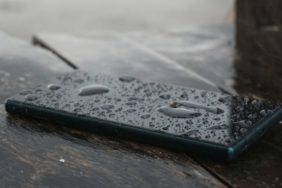
Kapasitif ekranlar parmağınızın iletkenliğini algılar. Islak ya da yağlı parmaklar, ekrandaki su damlaları ve kalın kir tabakası yanlış ya da eksik algılamaya yol açar. Ekranı hafif nemli, tüy bırakmayan bir bezle silin ve ellerinizi kurulayın. Doğru yöntem için telefon ekranı nasıl temizlenir yazısına bakabilirsiniz. Eldivenle kullanım da sorun çıkarır; bazı telefonlarda bunun için ayrı bir hassasiyet ayarı bulunur.
Ekran koruyucuyu ve kılıfı çıkarın
Kalın, kalitesiz ya da kenarları kalkmış bir ekran koruyucu dokunmatik hassasiyetini düşürür. Altına hava kabarcığı ya da toz girmiş koruyucular belirli bölgelerde ölü noktalar oluşturabilir. Koruyucuyu çıkarıp deneyin; sorun kayboluyorsa nedeni bulmuşsunuz demektir. Ekranın kenarlarına baskı yapan sert kılıflar da hayalet dokunuşlara neden olabilir.
Yeni koruyucu seçerken ekran koruyucu çeşitleri: temperli cam mı film mi ve mavi ışık filtreli cam ekran koruyucular yazıları fikir verir. Bazı Android telefonlarda ekran koruyucu takıldığında açılabilen bir dokunma hassasiyeti ayarı da vardır.
Şarjdayken oluyorsa adaptörü değiştirin
Dokunmatik yalnızca telefon şarjdayken sapıtıyorsa, yani ekran kendi kendine tıklıyor ya da dokunuşlar kayıyorsa, neden çoğunlukla kalitesiz adaptör ya da kablodur. Bu ürünler elektriksel gürültü üreterek dokunmatik paneli etkiler. Orijinal ya da sertifikalı bir adaptörle deneyin; fark hemen anlaşılır. Araç şarj cihazlarında ve ucuz powerbank’lerde de aynı durum görülebilir.
Yazılım kaynaklı nedenleri eleyin
- Güncellemeleri yükleyin: Dokunmatik hataları sistem güncellemeleriyle sık sık giderilir.
- Güvenli modda deneyin: Android’de güvenli mod yalnızca sistem uygulamalarını çalıştırır. Bu modda dokunmatik düzgün çalışıyorsa sorun sonradan yüklediğiniz bir uygulamadadır; son yüklenenleri sırayla kaldırın.
- Depolamayı boşaltın: Dolu depolama telefonu yavaşlatır ve dokunuşlara geç yanıt verilmesi dokunmatik arızası gibi algılanabilir. Akıllı telefonda depolama alanı boşaltma adımlarını uygulayın.
- Erişilebilirlik ayarlarına bakın: Dokunma süresi ya da dokunma uyarlamaları gibi ayarlar yanlışlıkla açılmışsa ekran beklenenden farklı tepki verir.
- Isıyı kontrol edin: Aşırı ısınan telefonda dokunmatik yanıtı bozulabilir; cihazı soğumaya bırakın.
Ekranın yalnızca bir bölümü çalışmıyorsa
Belirli bir şerit ya da köşe hiç yanıt vermiyorsa bu genellikle panelin o bölgesindeki fiziksel hasara işaret eder. Sorunu doğrulamak için bir not ya da çizim uygulamasında ekranın tamamını parmağınızla tarayın; çizginin kesildiği yerler ölü bölgelerdir. Bazı Android telefonlarda üreticinin tanılama menüsünde dokunmatik testi bulunur. Ölü bölge kalıcıysa ekran değişimi gerekir.
Ekran hiç çalışmıyorken verilerinizi kurtarın
- Android telefonların çoğu USB OTG destekler; uygun bir dönüştürücüyle fare bağlayıp telefonu imleçle kullanabilir ve yedek alabilirsiniz.
- Sesli asistanla bazı temel işlemler yapılabilir.
- iPhone’da daha önce güvenilen bir bilgisayara bağlayarak yedek alınabilir; bulut yedeklemesi açıksa veriler zaten korunuyordur.
Fabrika ayarlarına dönmek son yazılım adımıdır ve tüm verileri siler; mutlaka önce yedek alın. Sıfırlamadan sonra da sorun sürüyorsa donanım arızası kesinleşir.
Donanım arızası ve servis
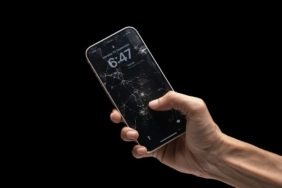
- Düşme sonrası cam sağlam görünse bile alttaki dokunmatik katman ya da bağlantı kablosu zarar görmüş olabilir.
- Sıvı teması, günler sonra ortaya çıkan dokunmatik sorunlarına yol açabilir.
- Ekranın gövdeden kalkması şişmiş bataryanın belirtisi olabilir; bu durumda telefonu şarj etmeyin ve bastırmayın.
- Orijinal olmayan parçayla yapılmış ekran değişimlerinden sonra hassasiyet sorunları sık görülür.
Garanti kapsamındaysa önce yetkili servise başvurun. Ekran değişiminde parçanın kalitesini ve onarım garantisini sorun.
Sık Sorulan Sorular
Ekran kendi kendine tıklıyor, neden?
Hayalet dokunuş denen bu durumun yaygın nedenleri kalitesiz şarj aleti, nem, hasarlı ekran koruyucu ve panel arızasıdır. Önce şarjdan çıkarıp koruyucuyu sökerek deneyin.
Ekran çatlak ama çalışıyor, kullanmaya devam edebilir miyim?
Kısa süre için mümkündür, ancak çatlaktan nem ve toz girer, hasar zamanla ilerleyebilir. En kısa sürede değiştirmek daha güvenlidir.
Zorla yeniden başlatma verileri siler mi?
Hayır. Yalnızca telefonu kapatıp açar; fotoğraflarınız ve uygulamalarınız yerinde kalır.
Kısaca
Dokunmatik sorunlarında sıra şöyledir: zorla yeniden başlatma, temizlik, ekran koruyucu ve şarj aleti kontrolü, ardından yazılım adımları. Darbe, sıvı ya da kalıcı ölü bölge varsa çözüm servistedir; öncesinde verilerinizi yedekleyin.