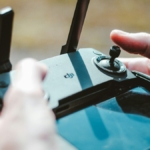
Telefona oyun kolu bağlamak için kolu eşleştirme moduna alıp telefonun Bluetooth ayarlarındaki cihaz listesinden seçmeniz yeterlidir. PlayStation ve Xbox’ın güncel kablosuz kolları hem Android hem iPhone tarafından doğrudan tanınır; ek uygulama gerekmez. Kablolu bağlantı ya da telefonu iki yandan kavrayan USB-C kollar ise gecikmeyi en aza indirmek isteyenler için alternatif bir yoldur.
Bağlamadan Önce Kontrol Edin
Üç şeyi önceden doğrulamak zaman kazandırır. Birincisi, kolun Bluetooth destekleyip desteklemediği: çok eski bazı konsol kolları yalnızca kendi alıcısıyla çalışır. İkincisi, oynamak istediğiniz oyunun kol desteği: her mobil oyun kolla oynanmaz; oyunun mağaza sayfasında ya da ayarlar menüsünde “kontrolcü” ibaresini arayın. Üçüncüsü, telefonun ve kolun yazılımının güncel olması; eşleşme sorunlarının önemli bir kısmı eski yazılımdan kaynaklanır.
PlayStation Kolunu Bağlama
DualSense (PS5) ve DualShock 4 (PS4) kollarında adımlar benzerdir:
- Kol kapalıyken, DualSense’te Create, DualShock 4’te Share tuşunu PS tuşuyla birlikte basılı tutun.
- Işık çubuğu hızlı hızlı yanıp sönmeye başlayınca tuşları bırakın; kol eşleştirme modundadır.
- Telefonda Bluetooth ayarlarını açın ve kullanılabilir cihazlar arasından kolu seçin.
Işık sabit yanmaya başladığında bağlantı kurulmuştur. Kolu yeniden konsolla kullanmak istediğinizde USB kabloyla konsola bağlayıp PS tuşuna basmanız gerekir; çünkü kol en son eşleştiği cihazı hatırlar.
Xbox Kolunu Bağlama
Bluetooth destekli Xbox kablosuz kollarında önce Xbox tuşuna basarak kolu açın. Ardından üst kenardaki küçük eşleştirme düğmesini, Xbox logosu hızlı yanıp sönene kadar basılı tutun. Telefonun Bluetooth listesinde “Xbox Wireless Controller” adıyla görünen cihazı seçin. Xbox One döneminin ilk kollarında Bluetooth yoktur; bu kollar telefona kablosuz bağlanmaz.
Diğer Kollar ve Mobil Tutucular
Nintendo Switch Pro kolu, üst kısımdaki eşitleme düğmesi basılı tutularak eşleştirme moduna alınır ve Android ile iPhone’da kullanılabilir. Üçüncü taraf Bluetooth kollarda ise genellikle farklı tuş birleşimleriyle seçilen çalışma modları bulunur; hangi modun Android’e, hangisinin iOS’a ait olduğu kullanım kılavuzunda yazar. Yanlış modda kol bağlanır ama tuşlar çalışmaz ya da yanlış eşleşir.
Telefonu ortasına alan USB-C ya da Lightning bağlantılı kollar eşleştirme gerektirmez; telefonu takmanız yeterlidir. Şarj derdi yoktur ve gecikme düşüktür. Bu tür ürünleri mobil oyunlar için ergonomik oyun konsolu aparatları yazımızda ele aldık. Normal bir kol kullanıyorsanız telefonu kolun üzerine sabitleyen bir klips de işinizi kolaylaştırır.
Kablolu Bağlantı
Birçok kol, veri aktarımı destekleyen bir USB-C kabloyla doğrudan telefona bağlandığında da çalışır. USB-C girişli telefonlarda kabloyu takmanız yeterlidir; eski mikro USB’li Android telefonlarda OTG adaptörü gerekir. Kablolu kullanım, Bluetooth’un yoğun olduğu ortamlarda yaşanan kopmaları ve gecikmeyi ortadan kaldırır. Her kol ve telefon eşleşmesi kabloyla çalışmayabilir; denemeden emin olmak zordur.
Hangi Oyunlar Kolla Oynanır?
Yarış, platform, dövüş ve aksiyon türündeki pek çok mobil oyun kolu destekler. Kolun asıl parladığı yer ise bulut oyun ve uzaktan oynatma servisleridir: konsol ya da PC oyunlarını telefona yayınlayan uygulamalar dokunmatik ekranla pek rahat oynanmaz. Bu teknolojinin nasıl çalıştığını oyun dünyasında bulut tabanlı sistemler yazımızda anlattık. Kol desteği olmayan oyunlarda tuşları ekrana eşleyen uygulamalar bulunsa da rekabetçi oyunların bir kısmı bunları kurallara aykırı sayar; hesabınızı riske atmamak için oyunun kurallarına bakın.
Kol bağlamak akıcılığı tek başına artırmaz. Takılma yaşıyorsanız mobil oyunlarda performans artırma yolları rehberimizdeki ayarları da gözden geçirin.
Bağlantı Sorunları ve Çözümleri
- Kol listede görünmüyor: Eşleştirme modunda olduğundan emin olun; ışık yavaş yanıp sönüyorsa kol eski cihazını arıyordur. Yakındaki konsolu tamamen kapatın.
- Bağlanıyor ama hemen kopuyor: Telefonun Bluetooth listesinden kolu “unut” seçeneğiyle silip baştan eşleştirin. Kolun şarjını kontrol edin.
- Tuşlar gecikmeli tepki veriyor: Telefona bağlı diğer Bluetooth cihazlarını geçici olarak kapatın, kolu telefona yaklaştırın ya da kabloya geçin.
- Tuşlar yanlış çalışıyor: Üçüncü taraf kollarda çalışma modunu değiştirin; oyunun ayarlarında tuş atamalarını sıfırlayın.
Daha fazla rehber için oyun kategorimize göz atabilirsiniz.
Sık Sorulan Sorular
PS5 kolunun titreşim özellikleri telefonda çalışır mı?
Temel tuşlar ve analog çubuklar sorunsuz çalışır. Uyarlanabilir tetikler ve gelişmiş titreşim gibi konsola özel özelliklerin desteği ise işletim sistemine ve oyuna bağlıdır; mobil oyunların çoğunda bu özellikler kullanılmaz.
Aynı telefona iki kol bağlanabilir mi?
Teknik olarak birden fazla Bluetooth kolu eşleştirilebilir. Ancak aynı ekranda çok oyunculu oynamayı destekleyen mobil oyun sayısı sınırlıdır; oyunun bu özelliği sunduğundan emin olun.
Kol bağlamak telefonun şarjını hızlı bitirir mi?
Bluetooth kolun tüketimi düşüktür; şarjı asıl bitiren oyunun kendisidir. Telefondan güç alan takılabilir kollar ise bataryadan biraz daha fazla pay alır.
Kısaca
Güncel PlayStation ve Xbox kolları, eşleştirme moduna alındıktan sonra Android ve iPhone’un Bluetooth menüsünden birkaç saniyede bağlanır. Bağlamadan önce oyunun kol desteğini doğrulayın; gecikme ya da kopma yaşarsanız kolu silip yeniden eşleştirmek ya da kabloya geçmek çoğu sorunu çözer.