Input lag (giriş gecikmesi), bir tuşa bastığınız ya da fareyi oynattığınız an ile bunun ekranda görünmesi arasında geçen süredir. Milisaniyelerle ölçülür ve fark edilmesi zor gibi görünse de hızlı tempolu oyunlarda nişan almayı, zamanlamayı ve genel “tepkisellik” hissini doğrudan etkiler. Input lag’i azaltmanın en etkili yolları televizyon ya da monitörde oyun modunu açmak, geleneksel V-Sync’i kapatmak, kare hızını yükseltmek ve mümkünse kablolu çevre birimleri kullanmaktır.
Input Lag Nerede Oluşur?
Gecikme tek bir yerden kaynaklanmaz; komutunuzun ekrana ulaşana kadar geçtiği her aşama zincire birkaç milisaniye ekler:
- Çevre birimi: Fare, klavye ya da oyun kolu hareketinizi algılar ve bilgisayara ya da konsola iletir. Yoklama hızı ve bağlantı türü burada belirleyicidir.
- Oyun motoru ve işlemci: Oyun girdiyi işler, bir sonraki karenin durumunu hesaplar.
- Ekran kartı: Kare çizilir. Kare hızı düştükçe her karenin hazırlanması uzar.
- Ekran: Monitör ya da televizyon gelen görüntüyü işler ve pikselleri günceller.
Bu zincirin toplamına “uçtan uca sistem gecikmesi” denir. İyileştirme yaparken tek bir halkaya değil, hepsine bakmak gerekir.
Input Lag, Tepki Süresi ve Ping Aynı Şey Değil
Bu üç kavram sıkça karıştırılır:
- Input lag: Komutunuzun ekrana yansımasına kadar geçen toplam süre.
- Tepki süresi: Monitör kutularında yazan, bir pikselin bir renkten diğerine geçme süresi. Hareketli görüntüdeki bulanıklık ve gölgelenmeyle ilgilidir; giriş gecikmesini tek başına anlatmaz.
- Ping: Verinin oyun sunucusuna gidip gelme süresi. Yalnızca çevrim içi oyunlarda devreye girer. Ağ tarafındaki gecikme için oyunlarda ping düşürme rehberimize bakın.
Tek kişilik, çevrim dışı bir oyunda da tuşlar “ağır” geliyorsa sorun ping değil, input lag’dir.
Ekran Tarafında Yapılabilecekler
Oyun modunu açın
Televizyonlar görüntüyü güzelleştirmek için hareket yumuşatma, gürültü azaltma ve keskinleştirme gibi işlemler uygular; bunların her biri gecikme ekler. Oyun modu bu işlemleri devre dışı bırakır ve televizyonda oynayanlar için tek başına en büyük farkı yaratan ayardır. Birçok güncel televizyon ve konsol, oyun algılandığında bu modu kendiliğinden açan otomatik düşük gecikme özelliğini (ALLM) destekler.
Yüksek yenileme hızından yararlanın
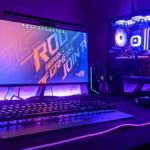
Ekran ne kadar sık yenilenirse yeni kare o kadar erken gösterilir. 60 Hz bir ekran saniyede 60 kez, 144 Hz bir ekran 144 kez güncellenir. Yüksek yenileme hızlı bir monitörünüz varsa işletim sisteminin görüntü ayarlarında bu değerin gerçekten seçili olduğunu kontrol edin; varsayılan olarak 60 Hz’de kalmış olabilir. Ekran seçerken bakılacak ölçütleri oyuncu monitörü seçme rehberi yazımızda topladık.
Değişken yenileme hızını kullanın
G-Sync, FreeSync ve HDMI üzerindeki VRR gibi teknolojiler, ekranın yenileme hızını ekran kartının ürettiği kare hızına uydurur. Böylece görüntü yırtılması, geleneksel V-Sync’in getirdiği gecikme olmadan giderilir.
Oyun ve Sistem Ayarları
- Geleneksel V-Sync’i kapatın: Dikey eşitleme, kareleri ekranın yenilenmesini bekleyerek gösterir ve hissedilir bir gecikme ekler. Değişken yenileme hızı desteğiniz varsa onu tercih edin; yoksa rekabetçi oyunlarda V-Sync’i kapatmak çoğu oyuncunun tercihidir.
- Kare hızını artırın: Daha yüksek FPS, her karenin daha kısa sürede hazırlanması demektir. Gölge, yansıma ve çözünürlük ölçekleme gibi ayarları düşürmek gecikmeyi azaltır. Ayrıntılar için oyunlarda FPS artırma yazımıza göz atın.
- Düşük gecikme modlarını etkinleştirin: NVIDIA Reflex ve AMD Anti-Lag gibi teknolojiler, işlemci ile ekran kartı arasındaki kare kuyruğunu kısaltır. Destekleyen oyunlarda ayarlar menüsünden açılabilir.
- Tam ekran kipini deneyin: Bazı oyunlarda özel tam ekran kipi, çerçevesiz pencere kipine göre daha düşük gecikme sağlar.
- Kare üretimi özelliklerine dikkat edin: Yapay karelerle akıcılığı artıran teknolojiler görüntüyü pürüzsüzleştirir, ancak giriş gecikmesini azaltmaz, hatta artırabilir. Rekabetçi oyunlarda kapalı tutmak daha uygundur.
- Arka plan yükünü azaltın: İşlemcinin tamamen dolu çalışması girdilerin işlenmesini geciktirir.
Çevre Birimleri
Kablolu fare, klavye ve oyun kolları en öngörülebilir sonucu verir. Güncel oyuncu ürünlerinde kullanılan 2,4 GHz kablosuz alıcılar da kabloya çok yakın performans sunar; alıcıyı cihaza yakın bir USB girişine takmak önemlidir. Genel amaçlı Bluetooth bağlantısı ise çoğunlukla daha yüksek gecikmeye sahiptir. Konsolda oynuyorsanız kolu kabloyla bağlamak bazı durumlarda gecikmeyi azaltabilir. Donanım seçenekleri için oyuncular için mekanik klavye ve mouse seçenekleri yazımıza bakabilirsiniz.
Bulut Oyun ve Uzaktan Oynatma
Oyunun uzaktaki bir sunucuda çalıştığı hizmetlerde görüntü sıkıştırılıp internet üzerinden size gönderilir; bu da zincire kaçınılmaz bir gecikme ekler. Kablolu internet bağlantısı ve size yakın bir sunucu bölgesi farkı azaltır, ancak tümüyle ortadan kaldırmaz. Bu hizmetlerin gelişimini bulut tabanlı oyun sistemleri yazımızda ele aldık.
Sık Sorulan Sorular
Kaç milisaniye input lag kabul edilebilir?
Kesin bir eşik yoktur; algı kişiden kişiye ve oyun türüne göre değişir. Rekabetçi nişancı ve dövüş oyunlarında olabildiğince düşük gecikme istenirken, hikâye odaklı oyunlarda daha yüksek değerler rahatlıkla tolere edilir.
Televizyonda oyun oynamak monitöre göre daha mı gecikmeli?
Görüntü işleme özellikleri açıkken evet. Oyun modu etkinleştirildiğinde güncel televizyonların birçoğu monitörlere yakın değerlere iner.
HDMI kablosu input lag’i etkiler mi?
Sağlam bir kablo gecikme eklemez. Ancak kablo ya da giriş, yüksek yenileme hızını ve değişken yenileme hızını desteklemiyorsa bu özellikleri kullanamazsınız; bu da dolaylı olarak gecikmeyi artırır.
Kısaca
Input lag, komutunuzun ekrana yansıması için geçen toplam süredir ve çevre biriminden ekrana kadar her aşamada birikir. Oyun modunu açmak, geleneksel V-Sync yerine değişken yenileme hızını kullanmak, kare hızını yükseltmek ve düşük gecikmeli bağlantıları tercih etmek en belirgin iyileşmeyi sağlar.