OBS Studio, ekran kaydı almak ve canlı yayın yapmak için kullanılan ücretsiz ve açık kaynaklı bir programdır. Kullanımı dört adımda özetlenebilir: programı kurup otomatik yapılandırma sihirbazını çalıştırın, bir sahne oluşturup içine ekran, oyun veya kamera gibi kaynaklar ekleyin, ses seviyelerini ayarlayın ve “Kaydı Başlat” ya da “Yayını Başlat” düğmesine basın. Windows, macOS ve Linux’ta çalışır. Arayüz ilk bakışta karmaşık görünse de mantığını kavradıktan sonra oldukça hızlı ilerlersiniz.
OBS Studio Kurulumu ve İlk Açılış
Programı yalnızca resmî sitesinden indirin; benzer adlı sitelerdeki kurulum dosyaları zararlı yazılım içerebilir. İlk açılışta Otomatik Yapılandırma Sihirbazı karşınıza çıkar. Sihirbaz, önceliğinizin yayın mı yoksa kayıt mı olduğunu sorar ve donanımınıza göre çözünürlük, kare hızı ve kodlayıcı ayarlarını önerir. Yeni başlayanlar için bu öneriler iyi bir başlangıçtır. Sihirbazı kapattıysanız Araçlar menüsünden yeniden çalıştırabilirsiniz.
Arayüzü Tanıyın
- Önizleme: Ortadaki büyük alan; izleyicinin veya kaydın göreceği görüntü.
- Sahneler: Sol alttaki liste. Her sahne farklı bir ekran düzenidir.
- Kaynaklar: Seçili sahnenin içindeki öğeler: ekran, pencere, kamera, görsel, metin.
- Ses Mikseri: Masaüstü sesi ve mikrofon seviyelerinin göründüğü bölüm.
- Kontroller: Sağ alttaki yayın, kayıt ve ayarlar düğmeleri.
Sahne ve Kaynak Ekleme
OBS boş bir tuval gibidir; siz kaynak ekleyene kadar önizleme siyah kalır. Kaynaklar kutusunun altındaki + düğmesine basarak şunları ekleyebilirsiniz:
- Ekran Yakalama: Tüm monitörü kaydeder. Eğitim videoları için pratik, ancak ekrandaki her şey görünür.
- Pencere Yakalama: Yalnızca seçtiğiniz uygulama penceresini alır.
- Oyun Yakalama: Oyunlar için en verimli yöntemdir.
- Video Yakalama Aygıtı: Web kamerası veya yakalama kartı.
- Görüntü, Metin, Tarayıcı: Logo, çerçeve, yazı ve yayın uyarıları.
Kaynaklar listede katman mantığıyla dizilir: üstte olan öndedir. Kameranız görünmüyorsa büyük olasılıkla listede ekran yakalamanın altında kalmıştır; sürükleyip üste taşıyın. Önizlemede bir kaynağı seçtiğinizde çevresinde kırmızı bir çerçeve belirir; köşelerden tutarak boyutlandırabilir, Alt tuşuna basılı tutarak kenarlardan kırpabilirsiniz. Kaynak adının yanındaki kilit simgesi yanlışlıkla kaydırmayı önler.
Ses Ayarları
Ses mikserinde varsayılan olarak Masaüstü Sesi ve Mikrofon/Aux görünür. Doğru aygıtların seçildiğini Ayarlar’daki Ses bölümünden kontrol edin. Konuşurken mikrofon göstergesinin sarı bölgede dolaşması, kırmızıya ulaşmaması iyi bir ölçüdür; kırmızı bölge seste bozulma demektir.
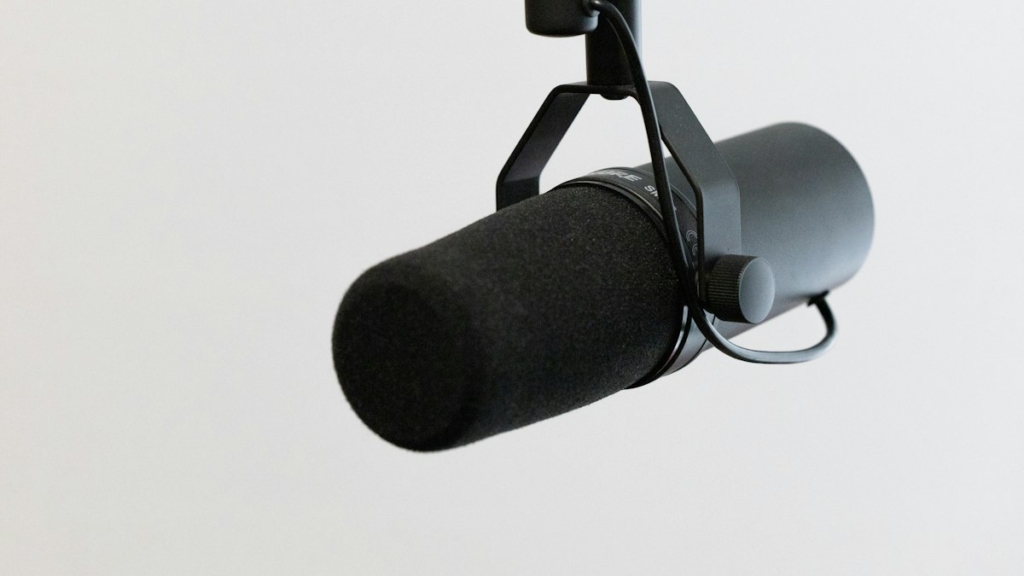
Mikrofonun yanındaki menüden Filtreler‘i açarak üç kullanışlı filtre ekleyebilirsiniz: gürültü bastırma (fan ve klavye sesini azaltır), gürültü kapısı (konuşmadığınızda mikrofonu susturur) ve kompresör (ses seviyesindeki ani iniş çıkışları dengeler). Donanım tarafını geliştirmek isteyenler yayıncılar için mikrofon ve ışık setleri yazımıza bakabilir.
OBS ile Ekran Kaydı Alma
Ayarlar > Çıkış bölümünde kayıt ayarlarını bulursunuz:
- Kayıt yolu: Videoların kaydedileceği klasörü seçin; diskte yeterli boş alan olduğundan emin olun.
- Kayıt biçimi: MKV veya benzeri kesintiye dayanıklı bir biçim önerilir. MP4 ile kayıt yaparken program çökerse ya da elektrik kesilirse dosyanın tamamı bozulabilir; MKV’de o ana kadar kaydedilen kısım kurtulur. Kayıt bittikten sonra Dosya menüsündeki Kayıtları Dönüştür seçeneğiyle dosyayı kalite kaybı olmadan MP4’e çevirebilirsiniz.
- Kodlayıcı: Ekran kartınızın donanım kodlayıcısı varsa onu seçmek, işlemci yükünü azaltır ve oyun performansını daha az etkiler.
- Kalite: Basit modda “Yüksek Kalite” seçeneği çoğu kullanım için dengeli bir tercihtir.
Ayarları yaptıktan sonra Kaydı Başlat‘a basın. Telefon ekranını kaydetmek istiyorsanız bilgisayara gerek yoktur; iPhone’da ekran kaydı alma yazımızda yerleşik yöntemi anlattık.
OBS ile Canlı Yayın Açma
Ayarlar > Yayın bölümünden platformu seçin. Twitch ve YouTube gibi servislerde hesabınızı doğrudan bağlayabilir ya da platformun verdiği yayın anahtarını yapıştırabilirsiniz. Yayın anahtarı bir parola gibidir; ekranda göstermeyin ve kimseyle paylaşmayın.
Bit hızını internetinizin yükleme hızına göre, belirgin bir pay bırakarak ayarlayın ve platformun önerdiği değerleri esas alın. Hesap hazırlığından ilk yayına kadar olan süreci Twitch’te yayın açma rehberimizde adım adım bulabilirsiniz.
İşinizi Kolaylaştıracak Özellikler
- Kısayol tuşları: Kaydı başlatıp durdurmak, sahne değiştirmek ve mikrofonu susturmak için tuş atayın.
- Stüdyo Modu: Sahneyi yayına vermeden önce düzenleyip önizlemenizi sağlar.
- Tekrar Oynatma Arabelleği: Sürekli kayıt yapmadan, son birkaç saniyeyi veya dakikayı tek tuşla kaydeder.
- Sanal Kamera: OBS görüntüsünü görüntülü görüşme uygulamalarında kamera olarak kullanmanızı sağlar.
- Sahne koleksiyonları ve profiller: Farklı işler için ayrı düzen ve ayar setleri saklayabilirsiniz.
Sık Karşılaşılan Sorunlar
- Siyah ekran: Oyun Yakalama çalışmıyorsa Pencere veya Ekran Yakalama’yı deneyin; OBS’i yönetici olarak çalıştırmak da çözüm olabilir. Çift ekran kartlı dizüstülerde OBS ile yakalanan uygulamanın aynı grafik birimini kullanması gerekebilir.
- Takılan kayıt: Çıkış çözünürlüğünü veya kare hızını düşürün, donanım kodlayıcıya geçin. Oyundaki kare hızını sınırlamak da yardımcı olur; ayrıntılar için FPS artırma yöntemleri yazımıza bakın.
- Ses gelmiyor: Ayarlar’daki Ses bölümünde doğru çıkış ve giriş aygıtlarını seçtiğinizi kontrol edin.
Sık Sorulan Sorular
OBS Studio ücretsiz mi?
Evet. Açık kaynaklıdır, ücretsizdir ve videolara filigran eklemez.
OBS kayıt süresinde sınır var mı?
Programın koyduğu bir süre sınırı yoktur; kayıt, diskteki boş alan elverdiği sürece devam eder.
Aynı anda hem kayıt hem yayın yapılabilir mi?
Evet, iki düğme birbirinden bağımsızdır. Ancak ikisini birlikte çalıştırmak sisteme daha fazla yük bindirir.
Kısaca
OBS Studio’da sahne oluşturup ekran, oyun, kamera ve mikrofon kaynaklarını ekler, ses seviyelerini ayarlar ve kaydı ya da yayını başlatırsınız. Kayıtlarda kesintiye dayanıklı bir biçim seçmek ve canlıya çıkmadan önce kısa bir test kaydı almak en sık yaşanan sorunları önler.