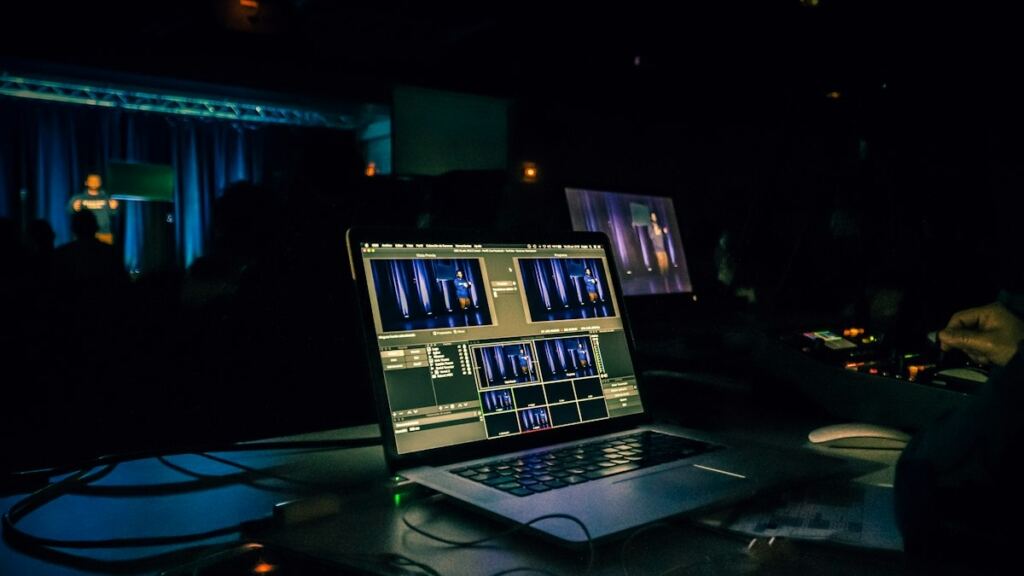
Twitch’te yayın açmak için üç şeye ihtiyacınız var: bir Twitch hesabı, yayın yazılımı (çoğu kişi ücretsiz OBS Studio’yu kullanır) ve yükleme hızı yeterli bir internet bağlantısı. Hesabınızı oluşturup güvenlik ayarlarını tamamladıktan sonra yayın yazılımını Twitch’e bağlar, sahnenizi hazırlar ve “Yayını Başlat” düğmesine basarsınız. Konsoldan veya telefondan yayın yapmak da mümkün. Aşağıda bilgisayardan ilk yayını açmak için gereken adımları sırayla anlatıyoruz.
Yayın İçin Gerekenler
- Bilgisayar: Oyunu çalıştırırken aynı anda görüntüyü kodlayabilecek güçte olmalı. Güncel ekran kartlarındaki donanım kodlayıcılar bu yükü işlemciden büyük ölçüde alır.
- İnternet: Yayında belirleyici olan indirme değil yükleme (upload) hızıdır. Mümkünse Wi-Fi yerine kablolu bağlantı kullanın; dalgalanan bağlantı yayında kare düşmesine yol açar.
- Mikrofon: İzleyiciler orta kalitede görüntüyü affeder, kötü sesi affetmez. Başlangıçta iyi bir kulaklık mikrofonu yeterlidir.
- Kamera (isteğe bağlı): Zorunlu değildir; birçok yayıncı kamerasız başlar.
Donanımınızı ileride geliştirmek isterseniz yayıncılar için ışık ve mikrofon setleri yazımız fikir verebilir. Sıfırdan sistem kuracaklar ise oyun bilgisayarı toplarken dikkat edilmesi gerekenler rehberinden yararlanabilir.
Twitch Hesabını Yayına Hazırlama
- Twitch’e üye olun ve e-posta adresinizi doğrulayın.
- Güvenlik ayarlarından iki adımlı doğrulamayı etkinleştirin. Twitch, yayın yapabilmek için bu adımı ister; ayrıca hesabınızı ele geçirilmeye karşı korur.
- Profil fotoğrafı, kapak görseli ve kısa bir tanıtım yazısı ekleyin.
- İçerik Üretici Panosu‘nu açıp yayın başlığını, kategoriyi (oynayacağınız oyun veya “Sadece Sohbet” gibi) ve etiketleri girin.
- Topluluk Kuralları’nı ve yayın yapacağınız içerik için gerekiyorsa içerik sınıflandırma etiketlerini okuyun.
OBS Studio’yu Twitch’e Bağlama
OBS Studio’yu resmî sitesinden indirip kurun. İlk açılışta çıkan otomatik yapılandırma sihirbazında “yayın için optimize et” seçeneğini işaretleyebilirsiniz; sihirbaz donanımınıza ve bağlantınıza göre başlangıç ayarlarını önerir.
- Ayarlar > Yayın bölümüne girin ve servis olarak Twitch’i seçin.
- Hesabı Bağla seçeneğiyle Twitch hesabınıza giriş yapın. Bu en kolay yoldur; sohbet ve yayın bilgisi panelleri OBS’in içine eklenir.
- Hesap bağlamak istemezseniz İçerik Üretici Panosu’ndaki yayın ayarlarından yayın anahtarınızı kopyalayıp OBS’e yapıştırabilirsiniz.
Yayın anahtarı, kanalınızda yayın açma yetkisi veren bir paroladır. Kimseyle paylaşmayın, ekranda görünmesine izin vermeyin. Sızdığından şüphelenirseniz panodan sıfırlayın. Menü adları OBS ve Twitch sürümlerine göre küçük farklılıklar gösterebilir.
Sahne ve Kaynakları Hazırlama
OBS’te her şey sahneler ve kaynaklar üzerine kuruludur. Sahne, izleyicinin gördüğü düzenin tamamıdır; kaynaklar ise bu düzenin parçalarıdır. İlk yayın için şu kaynaklar yeterlidir:
- Oyun Yakalama: Oyunun görüntüsünü alır. Oyun görünmüyorsa Pencere Yakalama veya Ekran Yakalama’yı deneyin.
- Video Yakalama Aygıtı: Web kameranız.
- Ses Girişi Yakalama: Mikrofonunuz.
- Görüntü / Metin: Çerçeve, logo veya “birazdan başlıyoruz” yazısı.
“Başlıyor”, “Oyun” ve “Mola” olmak üzere üç sahne hazırlamak, yayın sırasında geçişleri kolaylaştırır. Sahneler arasında tek tıkla veya atadığınız kısayol tuşlarıyla geçebilirsiniz.
Görüntü ve Ses Ayarları
Çözünürlük, Kare Hızı ve Bit Hızı
Yeni başlayanlar için 720p çözünürlük makul bir başlangıçtır; bağlantınız ve donanımınız elveriyorsa 1080p’ye çıkabilirsiniz. Bit hızı, saniyede gönderilen veri miktarıdır ve yükleme hızınızın rahatça altında kalmalıdır. Twitch’in yayın yönergelerinde çözünürlük ve kare hızına göre önerilen bit hızı aralıkları yer alır; güncel değerler için bu sayfaya bakın. Kodlayıcı olarak ekran kartınızın donanım kodlayıcısını seçmek, oyundaki kare hızını daha az etkiler. Oyunda takılma yaşıyorsanız oyunlarda FPS artırma yöntemlerine göz atın.
Ses Dengesi
Ses mikserinde mikrofonunuzun oyun sesinden belirgin biçimde yüksek olduğundan emin olun. Konuşurken göstergenin sarı bölgede gezinmesi, kırmızıya vurmaması iyi bir ölçüdür. Mikrofona gürültü bastırma filtresi eklemek klavye ve fan sesini azaltır.
İlk Yayından Önce Kontrol Listesi
- OBS’te birkaç dakikalık bir kayıt alıp görüntüyü ve sesi izleyin.
- Bildirimleri kapatın; ekranda özel mesajlarınız, e-posta adresiniz veya adresiniz görünmesin.
- Yayında telifli müzik çalmayın. Telif ihlalleri yayınınızın sesinin kapatılmasına veya kanalınıza yaptırım uygulanmasına yol açabilir.
- Başlık ve kategoriyi kontrol edin, ardından Yayını Başlat‘a basın.
- Yayın sırasında OBS’in alt köşesindeki düşen kare sayısını ve bağlantı göstergesini takip edin.
Konsol ve Telefondan Yayın
PlayStation ve Xbox konsollarında Twitch hesabınızı bağlayarak doğrudan konsoldan yayın açabilirsiniz; ek donanım gerekmez, ancak sahne düzeni seçenekleri sınırlıdır. Twitch mobil uygulaması da telefon kamerasından veya oyun ekranından yayın yapmaya izin verir. Bilgisayarınız yayın için zayıf kalıyorsa düşük sistemli bilgisayarlar için oyun önerileri daha hafif oyunlarla başlamanıza yardımcı olur.
Sık Sorulan Sorular
Twitch’te yayın açmak ücretli mi?
Hayır, hesap açmak ve yayın yapmak ücretsizdir. OBS Studio da ücretsiz ve açık kaynaklıdır.
Yayın takılıyor, neden olabilir?
Çoğunlukla bit hızı yükleme hızınıza göre yüksek seçilmiştir ya da Wi-Fi bağlantısı dalgalanıyordur. Bit hızını düşürüp kablolu bağlantıya geçmeyi deneyin.
Twitch’ten gelir elde etmek için ne gerekiyor?
Twitch’in ortaklık programlarının takipçi, yayın süresi ve izleyici sayısına dayalı koşulları vardır ve zaman zaman güncellenir. Güncel şartlar için Twitch’in resmî sayfalarına bakın.
Kısaca
Twitch’te yayın açmak için hesabınızda iki adımlı doğrulamayı etkinleştirin, OBS Studio’yu hesabınıza bağlayın, oyun ve mikrofon kaynaklarını ekleyip bit hızını yükleme hızınıza göre ayarlayın. Canlıya çıkmadan önce kısa bir test kaydı almak, ilk yayındaki sorunların çoğunu önler.