iPhone’u sıfırlamak için Ayarlar > Genel > iPhone'u Aktar veya Sıfırla > Tüm İçerikleri ve Ayarları Sil yolunu izleyin, ekran parolanızı ve Apple Hesabı şifrenizi girip onaylayın. Bu işlem telefondaki tüm verileri siler ve cihazı kutudan çıktığı duruma getirir. Öncesinde yedek almak ve telefonu devredecekseniz Bul özelliğinin kapandığından emin olmak gerekir. Aşağıda sıfırlama türlerini, hazırlık adımlarını ve özel durumları sırasıyla bulabilirsiniz. Menü adları iOS sürümüne göre küçük farklılıklar gösterebilir.
Sıfırlama Türleri: Hangisine İhtiyacınız Var?
“Sıfırlama” sözcüğü üç farklı işlem için kullanılıyor ve çoğu zaman tam silmeye gerek yoktur:
- Yeniden başlatma: Telefonu kapatıp açmak. Hiçbir veri silinmez; anlık donma ve takılmaları çözer.
- Zorla yeniden başlatma: Ekran yanıt vermediğinde kullanılır. Face ID’li modellerde ve iPhone 8 ile sonrasında sesi açma tuşuna basıp bırakın, sesi kısma tuşuna basıp bırakın, ardından Apple logosu görünene kadar yan tuşa basılı tutun. Veri silinmez.
- Ayarları sıfırlama: Verileriniz kalır, yalnızca ayarlar varsayılana döner.
- Tüm içerikleri ve ayarları silme: Fabrika ayarlarına dönüş. Her şey silinir.
Verileri Silmeden Ayarları Sıfırlama
Ayarlar > Genel > iPhone'u Aktar veya Sıfırla > Sıfırla menüsünde birkaç seçenek bulunur:
- Tüm Ayarları Sıfırla: Ağ, klavye, konum, gizlilik ve ekran ayarlarını varsayılana döndürür. Fotoğraflar, uygulamalar ve mesajlar silinmez.
- Ağ Ayarlarını Sıfırla: Kayıtlı Wi-Fi ağlarını ve şifrelerini, Bluetooth eşleşmelerini ve hücresel ayarları siler. Bağlantı sorunlarında ilk denenecek seçenektir.
- Klavye Sözlüğünü Sıfırla: Klavyenin öğrendiği sözcükleri temizler.
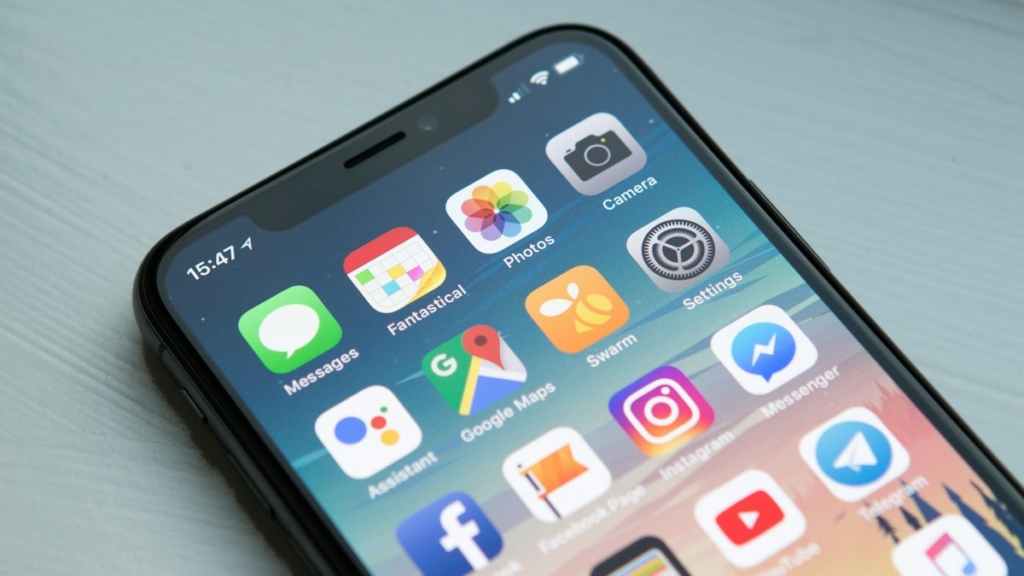
- Ana Ekran Yerleşimini Sıfırla: Uygulama simgelerini varsayılan düzene getirir.
- Konum ve Gizliliği Sıfırla: Uygulamalara verdiğiniz izinleri sıfırlar.
Sorununuz yalnızca bağlantı ya da ayarlarla ilgiliyse bu seçenekler tam silmeden çok daha zahmetsizdir.
Sıfırlamadan Önce Yapılması Gerekenler
- Yedek alın.
Ayarlar > [adınız] > iCloud > iCloud Yedeklemebölümünden “Şimdi Yedekle” seçeneğine dokunun ve son yedeğin tarihini kontrol edin. iCloud alanınız yetmiyorsa telefonu kabloyla bilgisayara bağlayıp Mac’te Finder, Windows’ta Apple Aygıtları uygulaması ya da iTunes üzerinden yedek alabilirsiniz. Fotoğraflar için hangi bulut hizmetinin size uygun olduğunu iCloud mu Google Fotoğraflar mı yazımızda karşılaştırdık. - Uygulama içi yedekleri unutmayın. WhatsApp sohbetleri uygulamanın kendi ayarlarından yedeklenir. Doğrulama kodu üreten uygulamalardaki hesapları yeni cihaza aktarmadan silmeyin.
- Apple Hesabı şifrenizi bildiğinizden emin olun. Sıfırlama sırasında ve sonrasındaki kurulumda istenecektir.
- Apple Watch eşleşmesini kaldırın. Saat, eşleşme kaldırılırken kendi yedeğini telefona alır.
- eSIM kullanıyorsanız karar verin. Silme sırasında eSIM’i tutmak ya da silmek isteyip istemediğiniz sorulur. Telefonu kullanmaya devam edecekseniz tutun; devredecekseniz silin ve operatörünüzle hattın taşınmasını görüşün.
- Telefonu şarja takın ve Wi-Fi’a bağlı olduğundan emin olun.
iPhone’u Fabrika Ayarlarına Sıfırlama Adımları
Ayarlaruygulamasını açın veGenelbölümüne girin.- En altta yer alan iPhone’u Aktar veya Sıfırla seçeneğine dokunun.
- Tüm İçerikleri ve Ayarları Sil seçeneğini seçin.
- Silinecek öğelerin özetini inceleyip Sürdür seçeneğine dokunun.
- Ekran parolanızı girin.
- İstenirse Apple Hesabı şifrenizi girin; bu adım Bul özelliğini ve Etkinleştirme Kilidi’ni kapatır.
- Son onayı verin. Telefon yeniden başlar ve birkaç dakika içinde “Merhaba” ekranı görünür.
Telefonu Satacak ya da Devredecekseniz
Yukarıdaki adımları ayarlardan uyguladığınızda Apple Hesabı oturumunuz kapanır ve Etkinleştirme Kilidi kalkar. Yine de işlem sonunda telefonun “Merhaba” ekranında kaldığını ve sizden hesap bilgisi istemediğini kontrol edin. Aksi hâlde yeni sahibi cihazı kullanamaz. Ayrıca:
- Fiziksel SIM kartınızı çıkarın.
- Android’e geçiyorsanız iMessage kaydınızı kapatın; yoksa size gönderilen bazı mesajlar ulaşmayabilir.
- Cihazı, Apple Hesabı ayarlarınızdaki güvenilir aygıtlar listesinden kaldırın.
Yeni telefonunuz da iPhone ise kurulumda eski cihazın yedeğinden geri yükleme yapabilirsiniz. Model seçimi aşamasındaysanız iPhone 17 incelemesi ve daha uygun seçenek arayanlar için iPhone 16e incelemesi fikir verebilir.
Parolanızı Unuttuysanız
Ekran parolasını unuttuğunuz kendi telefonunuzu, Apple’ın resmî yöntemiyle bilgisayar üzerinden kurtarma moduna alarak sıfırlayabilirsiniz. Bu işlem cihazdaki tüm verileri siler; ardından Apple Hesabı bilgilerinizle giriş yapıp varsa yedeğinizden geri yüklersiniz. Güncel iOS sürümlerinde, art arda yanlış parola girildiğinde kilit ekranında beliren seçenekle telefonu Apple Hesabı şifrenizi girerek doğrudan silmek de mümkündür. Adımlar modele göre değiştiği için Apple’ın destek sayfasındaki güncel talimatları izleyin.
Etkinleştirme Kilidi bu yöntemlerde devrede kalır: Kurulumu tamamlamak için cihazda daha önce kullanılan Apple Hesabı’nın bilgileri gerekir. Hesap şifrenizi hatırlamıyorsanız Apple’ın hesap kurtarma sürecini kullanın; cihaz size aitse satın alma belgenizle Apple Destek’e başvurabilirsiniz.
Sıfırlamadan Sonra
Telefonu kullanmaya devam edecekseniz kurulum sırasında “iCloud Yedeklemesinden Geri Yükle” ya da bilgisayardaki yedekten geri yükleme seçeneğini kullanın. Sorun gidermek için sıfırladıysanız ve sorun yedekle birlikte geri geliyorsa cihazı yeni bir iPhone olarak kurup uygulamaları elle yüklemeyi deneyin. Android’den yeni geçenler için Android’den iPhone’a veri aktarma rehberi hazır.
Sık Sorulan Sorular
iPhone’u sıfırlamak iOS sürümünü eski hâline döndürür mü?
Hayır. Sıfırlama verileri ve ayarları siler; telefon yüklü olan iOS sürümünde kalır.
Sıfırlama iCloud’daki verilerimi siler mi?
Hayır. Yalnızca cihazdaki veriler silinir. iCloud’daki fotoğraflar, yedekler ve dosyalar hesabınızda durmaya devam eder.
Sıfırlama ne kadar sürer?
Silme işlemi genellikle birkaç dakika sürer. Asıl zaman alan kısım, sonrasında yedeğin geri yüklenmesi ve uygulamaların yeniden indirilmesidir.
Kısaca
iPhone, Ayarlar > Genel > iPhone’u Aktar veya Sıfırla > Tüm İçerikleri ve Ayarları Sil yoluyla sıfırlanır. Öncesinde yedek alın, Apple Hesabı şifrenizi doğrulayın; sorun yalnızca ayarlardaysa veri silmeyen “Tüm Ayarları Sıfırla” seçeneği çoğu zaman yeterlidir.