

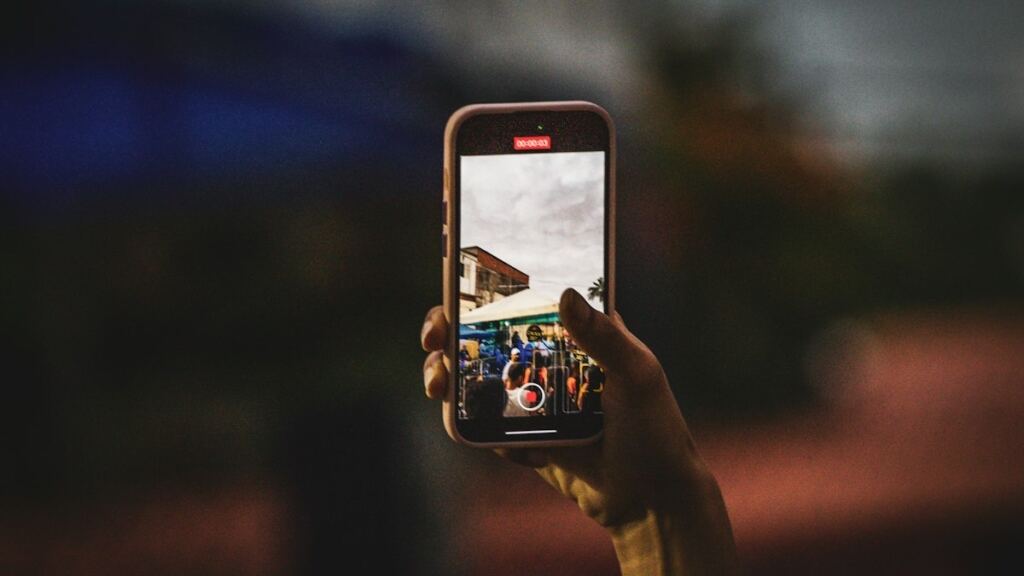
Instagram’da Reels çekmek için uygulamanın alt ortasındaki + simgesine dokunup Reels seçeneğini seçmeniz, ardından kayıt düğmesine basılı tutarak ya da bir kez dokunarak videonuzu çekmeniz yeterlidir. İsterseniz galerinizdeki hazır videoları ve fotoğrafları da kullanabilirsiniz. Çekimden sonra müzik, yazı ve efekt ekleyip kapağı seçer, açıklamayı yazar ve paylaşırsınız.
Reels Nedir?
Reels, Instagram’ın dikey biçimli kısa video türüdür. Tam ekran izlenir, müzik ve efektlerle desteklenir ve yalnızca takipçilerinize değil, Reels sekmesi ile Keşfet üzerinden sizi takip etmeyen kişilere de gösterilebilir. Bu yüzden yeni kitlelere ulaşmanın uygulamadaki en etkili yollarından biri sayılır. İzin verilen azami süre zaman içinde değişmiştir; güncel sınırı kayıt ekranındaki süre seçeneklerinde görebilirsiniz.
Adım Adım Reels Çekimi
- Instagram’ı açın ve alt menüdeki + simgesine dokunun ya da ana sayfada sağa kaydırarak kamerayı açın.
- Alttaki seçeneklerden Reels‘i seçin.
- Kenardaki araç çubuğundan süreyi, hızı, düzeni ve zamanlayıcıyı ayarlayın.
- Kayıt düğmesine dokunarak çekimi başlatın. Durdurup yeniden başlatarak birden fazla klip çekebilirsiniz.
- Galeriden içerik eklemek için sol alttaki küçük resme dokunun.
- İleri diyerek düzenleme ekranına geçin.
Menü ve düğme yerleri uygulama sürümüne göre küçük farklılık gösterebilir.
Çekim Araçlarını Tanıyın
- Ses: Instagram’ın müzik kitaplığından şarkı ya da başka bir Reels’in sesini seçebilirsiniz.
- Efektler: Filtreler, yeşil perde ve artırılmış gerçeklik efektleri burada yer alır.
- Hız: Ağır çekim ya da hızlandırılmış kayıt yapmanızı sağlar.
- Zamanlayıcı: Geri sayım başlatır; telefonu bir yere sabitleyip elleriniz serbestken çekim yapmak için kullanışlıdır.
- Hizala: Bir önceki klibin son karesini yarı saydam gösterir; kıyafet değişimi gibi geçişlerde konumunuzu tutturmanıza yardımcı olur.
- Düzen: Ekranı bölerek birden fazla görüntüyü aynı karede kullanmanızı sağlar.
- Çift kamera: Ön ve arka kamerayla aynı anda kayıt yapar.
Düzenleme: Kırpma, Yazı ve Müzik
Düzenleme ekranında klipleri kırpabilir, sıralarını değiştirebilir ve aralarına geçiş ekleyebilirsiniz. Öne çıkan seçenekler şunlardır:
- Yazı: Metin ekleyip ekranda görüneceği zaman aralığını belirleyebilirsiniz. Önemli yazıları ekranın ortasına yakın tutun; alt ve üst kısımlar arayüz öğeleriyle kapanır.
- Altyazı: Otomatik altyazı çıkartması, konuşmaları yazıya döker. Birçok kişi videoları sessiz izlediği için altyazı izlenme süresini artırabilir. Otomatik metni yayınlamadan önce kontrol edin.
- Seslendirme: Çekimden sonra üzerine konuşma kaydedebilirsiniz.
- Ses düzeyleri: Müzik ile kamera sesinin dengesini ayrı ayrı ayarlayabilirsiniz.
- Çıkartmalar: Anket, soru ve konum gibi etkileşim öğeleri ekleyebilirsiniz.
Müzik seçeneklerinin hesap türüne göre değiştiğini unutmayın: işletme hesaplarında telif nedeniyle kitaplık daha sınırlı olabilir. Kitaplık dışındaki müzikleri kullanmak videonun sesinin kapatılmasına ya da kaldırılmasına yol açabilir.
Kapak, Açıklama ve Paylaşım Ayarları
Son ekranda videonun kapağını seçersiniz. Videodan bir kare belirleyebilir ya da galeriden ayrı bir görsel yükleyebilirsiniz. Kapağın profil ızgaranızda nasıl görüneceğini önizlemeden ayarlamak, düzenli bir profil görünümü için önemlidir.
- Açıklamanın ilk cümlesinde videonun ne hakkında olduğunu net biçimde söyleyin.
- Konuyla doğrudan ilgili birkaç etiket ekleyin; ilgisiz etiket yığmak fayda sağlamaz.
- Videoda yer alan kişileri etiketleyebilir, konum ekleyebilirsiniz.
- Videonun ana akışta da görünüp görünmeyeceğini seçebilirsiniz.
- Hazır değilseniz taslak olarak kaydedip daha sonra yayınlayabilir, profesyonel hesaplarda ileri bir tarihe planlayabilirsiniz.
Daha İyi Görünen Reels İçin İpuçları
- Dikey çekin: Telefonu dik tutarak tam ekran dikey oranda kayıt yapın.
- Işığa dikkat edin: Pencereden gelen doğal ışık çoğu zaman en iyi sonucu verir; ışığı arkanıza değil yüzünüze alın.
- Merceği silin: Basit ama en çok unutulan adımdır.
- Sesi önemseyin: Gürültülü ortamda harici mikrofon ya da kulaklık mikrofonu fark yaratır.
- İlk saniyelere yüklenin: İzleyicinin kalıp kalmayacağı videonun başında belli olur; konuya doğrudan girin.
- Yüksek kalitede yükleyin: Ayarlarda medya kalitesi bölümündeki en yüksek kalitede yükleme seçeneğini açın.
- Filigranlı videolardan kaçının: Başka uygulamaların logosunu taşıyan videolar önerilerde geri planda kalabilir.
Çekimden önce telefonunuzun kamera ayarlarını gözden geçirmek isterseniz akıllı telefonlarda görüntü kalitesini artırma yolları yazımız işinize yarar.
Erişimi Artırmak ve İlham Almak
Reels’in öneri sistemi, izlenme süresi, yeniden izleme, paylaşma ve kaydetme gibi sinyallere bakar. Düzenli paylaşım yapmak ve yorumlara yanıt vermek uzun vadede fark yaratır; ayrıntılı öneriler için Instagram etkileşim artırma taktiklerine göz atabilirsiniz. Erişiminiz bir anda düştüyse nedenlerini shadow ban yazımızda bulabilirsiniz.
Kısa video mantığı platformlar arasında büyük ölçüde ortaktır; bu yüzden TikTok’ta keşfete düşme taktikleri de fikir verebilir. Kamera karşısına geçmek istemiyorsanız yapay zeka ile video üretimi bir başka seçenektir; bu tür içerikleri paylaşırken Instagram’ın yapay zeka etiketi kurallarına uymanız gerekir.
Sık Sorulan Sorular
Reels en fazla kaç dakika olabilir?
Süre sınırı zaman içinde güncellenmiştir ve hesap türüne göre değişebilir. Güncel sınırı kayıt ekranındaki süre seçeneklerinden ya da Instagram Yardım Merkezi’nden kontrol edin.
Fotoğraflardan Reels yapılabilir mi?
Evet. Galeriden birden fazla fotoğraf seçip müzikle birleştirebilir, her fotoğrafın ekranda kalma süresini ayarlayabilirsiniz.
Paylaştıktan sonra Reels düzenlenebilir mi?
Açıklama, kapak ve etiketler sonradan değiştirilebilir. Videonun kendisini değiştirmek için silip yeniden yüklemeniz gerekir.
Reels’i yalnızca yakın arkadaşlarımla paylaşabilir miyim?
Paylaşım ekranındaki hedef kitle seçeneğinden videoyu yakın arkadaşlar listenizle sınırlayabilirsiniz. Gizli hesaplarda Reels zaten yalnızca takipçilerinize görünür.
Kısaca
Reels çekmek, artı simgesinden Reels’i seçip kayıt yapmak ve ardından müzik, yazı ve kapak eklemekten ibarettir. Dikey çekim, iyi ışık, temiz ses ve güçlü bir açılış, videonuzun hem daha iyi görünmesini hem de daha çok kişiye ulaşmasını sağlar.
















[…] bir bölümü kullanılamayabilir. Reels ağırlıklı çalışıyorsanız bunu hesaba katın; Instagram’da Reels çekme rehberimiz bu konuda yol […]