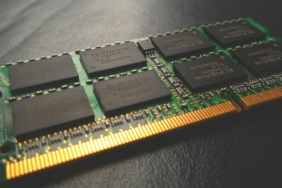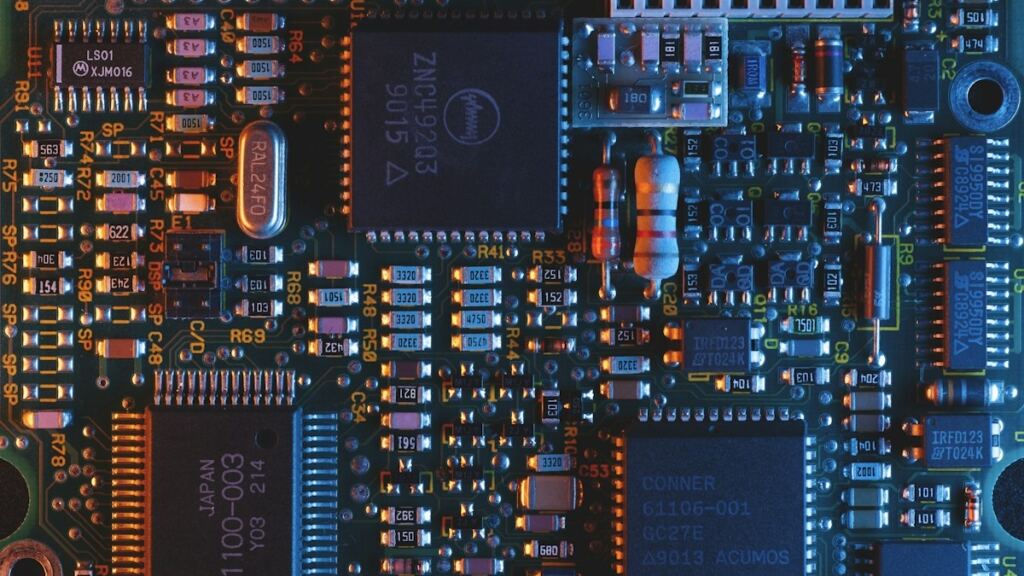
Anakart, bilgisayardaki bütün parçaların takıldığı ve birbiriyle haberleştiği ana devre kartıdır. İşlemci, bellek, ekran kartı, depolama birimleri ve güç kaynağı anakart üzerinden bağlanır. Anakart seçerken ilk bakılacak şey işlemciyle uyumlu soket ve yonga setidir; ardından RAM desteği, kasa boyutuna uygun form faktörü, depolama yuvaları ve bağlantı seçenekleri gelir.
Anakart Ne İş Yapar?
Anakart tek başına bilgisayarı hızlandıran bir parça değildir; diğer parçaların sorunsuz çalışmasını sağlayan altyapıdır. İşlemciye giden gücü düzenler, bileşenler arasındaki veri yollarını barındırır ve bilgisayar açılırken donanımı tanıyan BIOS ya da güncel adıyla UEFI yazılımını taşır. Üzerindeki yuva ve port sayısı, bilgisayarınıza bugün ve ileride neleri takabileceğinizi belirler.
Bu yüzden anakart, toplama bir sistemde genellikle işlemciyle birlikte seçilir. İşlemcilerin nasıl çalıştığına dair temel bilgi için modern işlemci mimarileri ve çekirdek yapısı yazısına göz atabilirsiniz.
Soket ve Yonga Seti Uyumu
Soket, işlemcinin anakarta oturduğu yuvadır ve her işlemci ailesi belirli bir soketle çalışır. Intel ve AMD işlemcileri farklı soketler kullanır; aynı markanın farklı nesilleri de birbirinden farklı soket isteyebilir. Yanlış soketli bir anakarta işlemci fiziksel olarak takılamaz. Bu nedenle önce işlemciyi belirleyip sonra o sokete sahip anakartlara bakmak en sağlıklı sıralamadır.
Yonga seti (chipset) ise anakartın özellik düzeyini belirler. Aynı sokete sahip anakartlar; hız aşırtma desteği, USB ve M.2 yuva sayısı, PCIe sürümü gibi konularda yonga setine göre ayrışır. Giriş seviyesi yonga setleri günlük kullanım ve orta düzey oyun sistemleri için çoğunlukla yeterlidir; üst seviye olanlar daha fazla bağlantı ve ince ayar imkânı sunar. Bazı anakartların yeni çıkan bir işlemciyi tanıması için BIOS güncellemesi gerekebilir; üreticinin destek sayfasındaki işlemci uyumluluk listesi bu konuda en güvenilir kaynaktır.
RAM Desteği
Anakartın hangi bellek türünü desteklediği kritik bir ayrıntıdır. DDR4 ve DDR5 bellekler birbirinin yuvasına takılamaz; anakart hangisi için tasarlandıysa yalnızca onu kabul eder. Bunun yanında şu noktalara bakın:
- Yuva sayısı: Dört yuvalı kartlar ileride bellek eklemeyi kolaylaştırır; küçük kartlarda genellikle iki yuva bulunur.
- Desteklenen en yüksek kapasite ve hız: Ürün sayfasında belirtilir. Yüksek hızlı bellekler için BIOS üzerinden XMP ya da EXPO profilinin açılması gerekir.
- Çift kanal kullanımı: İki modülü kılavuzda önerilen yuvalara takmak performans açısından önemlidir.
İhtiyacınız olan kapasiteyi belirlemek için kaç GB RAM’in yeterli olduğu rehberinden yararlanabilirsiniz.
Form Faktörü: ATX, Micro ATX, Mini ITX
Form faktörü anakartın fiziksel boyutunu ve vida yerlerini tanımlar. En yaygın üç boyut şöyledir:
- ATX: Standart boyut. Daha fazla genişleme yuvası ve bağlantı sunar, orta ve büyük kasalara uyar.
- Micro ATX: Daha kısa bir karttır. Çoğu kullanıcı için yeterli yuvaya sahiptir ve genellikle daha ekonomik seçenekler bu boyuttadır.
- Mini ITX: Küçük kasalar için tasarlanmıştır. Tek ekran kartı yuvası ve sınırlı bağlantı bulunur.
Kasanızın hangi boyutları desteklediğini kontrol etmeden anakart almayın. Büyük kasaya küçük kart takılabilir, ama tersi mümkün değildir.
Depolama ve Genişleme Yuvaları
Güncel sistemlerde depolama için M.2 yuvaları öne çıkar. NVMe SSD kullanacaksanız anakartta en az bir, tercihen iki M.2 yuvası olmasına bakın. Ek disk takmayı düşünüyorsanız SATA port sayısı da önemlidir. Bazı kartlarda belirli M.2 yuvaları dolduğunda bazı SATA portlarının devre dışı kaldığını kılavuzdan öğrenebilirsiniz.
Ekran kartı, anakarttaki uzun PCIe x16 yuvasına takılır. Ağır ekran kartları için güçlendirilmiş yuva faydalı bir ayrıntıdır. Kart seçimine dair temel bilgiler ekran kartının ne işe yaradığı yazısında anlatılıyor.
Güç Tasarımı ve Soğutma
İşlemciye giden gücü düzenleyen devreye VRM denir. Çok çekirdekli, yüksek güç tüketen bir işlemci kullanacaksanız VRM bölgesinde soğutucu blok bulunan, güç tasarımı sağlam bir kart seçmek uzun süreli yük altında kararlılık sağlar. Ofis işleri ve orta sınıf işlemciler için bu konuda en üst modellere gerek yoktur. Kasa fanı ve sıvı soğutma pompası için yeterli fan başlığı olup olmadığına da bakın.
Bağlantılar ve Ek Özellikler
Arka paneldeki USB port sayısı ve türü, USB-C varlığı, ağ girişi hızı günlük kullanımı doğrudan etkiler. Dahili Wi-Fi ve Bluetooth her modelde yoktur; kablosuz bağlantı gerekiyorsa model adında ya da özellik listesinde bunu arayın. Ekran kartsız, işlemcinin tümleşik grafiğiyle çalışacaksanız karttaki HDMI ya da DisplayPort çıkışları önem kazanır. Kasanızın ön panelinde USB-C varsa anakartta buna uygun başlık bulunmalıdır.
Oyun odaklı bir sistem kuruyorsanız parçaların dengesi için oyun bilgisayarı toplarken dikkat edilecekler yazısına da bakmanızda yarar var.
Sık Sorulan Sorular
Anakart oyun performansını etkiler mi?
Doğrudan kare hızını artırmaz. Ancak işlemcinin ve belleğin tam hızında, kararlı çalışmasını sağladığı için zayıf bir kart güçlü bir işlemciyi sınırlayabilir.
Her işlemci her anakarta takılır mı?
Hayır. Soket ve yonga seti uyumu şarttır. Üreticinin işlemci destek listesini kontrol etmek en güvenli yoldur.
Pahalı anakart almak şart mı?
Değil. İhtiyacınız olan yuva, port ve güç tasarımını karşılayan bir model yeterlidir. Kullanmayacağınız özelliklere para ayırmak yerine bütçeyi işlemci ya da ekran kartına kaydırmak çoğu zaman daha mantıklıdır.
Kısaca
Anakart, bilgisayarın tüm parçalarını birbirine bağlayan temel karttır. Seçim yaparken önce işlemci soketi ve yonga setine, sonra bellek türüne, kasa boyutuna, M.2 yuvalarına ve ihtiyaç duyduğunuz bağlantılara bakın; uyumluluk listelerini üreticinin sayfasından doğrulayın.