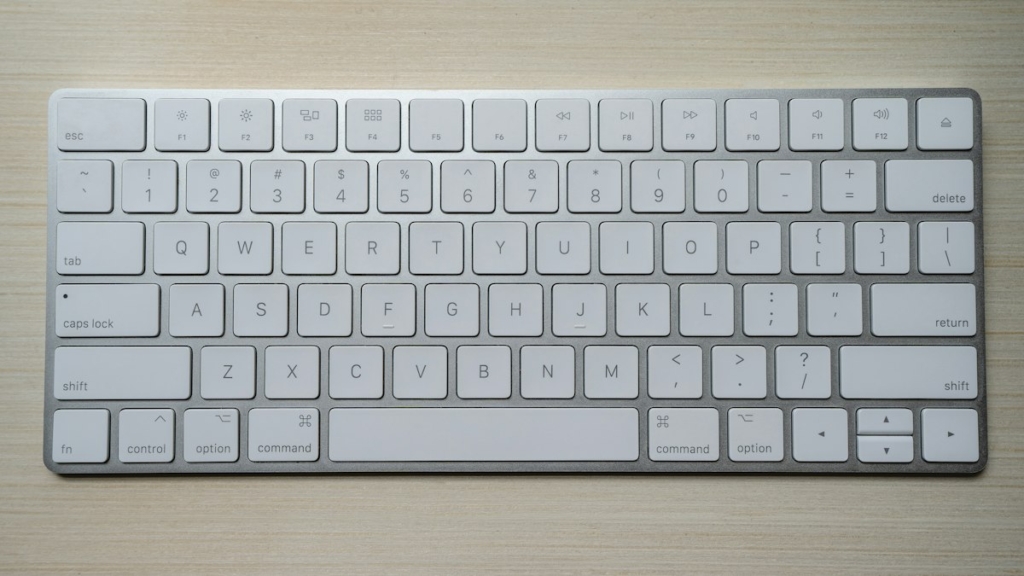
Klavye tuşları çalışmıyorsa önce sorunun kapsamını belirleyin: hiçbir tuş mu basmıyor, yalnızca birkaç tuş mu, yoksa tuşlar yanlış karakter mi yazıyor? Hiçbiri çalışmıyorsa bağlantı ya da sürücü, birkaç tuş çalışmıyorsa kir ya da mekanik arıza, yanlış karakter çıkıyorsa dil ve Num Lock ayarı büyük olasılıkla sorumludur. Aşağıdaki adımlar en kolaydan zora doğru sıralanmıştır.
Önce sorunun donanım mı yazılım mı olduğunu ayırın
En hızlı test, klavyeyi Windows’un dışında denemektir. Bilgisayarı yeniden başlatıp açılışta BIOS/UEFI ekranına girmeyi deneyin; klavye orada çalışıyorsa sorun Windows tarafındadır. Harici klavyeyi başka bir bilgisayara takmak da aynı sonucu verir. Dizüstünde ise USB ile harici bir klavye bağlayın: harici klavye çalışıyor, dahili çalışmıyorsa sorun dizüstünün kendi klavyesindedir.
Klavye hiç çalışmazken ayar yapabilmek için Windows’un ekran klavyesini fareyle açabilirsiniz. Oturum açma ekranında da erişilebilirlik simgesinin altında bulunur.
Bağlantıyı kontrol edin
- Kablolu klavye: Kabloyu çıkarıp farklı bir USB girişine takın. USB çoklayıcı kullanıyorsanız klavyeyi doğrudan bilgisayara bağlayın.
- Kablosuz (alıcılı) klavye: Pili değiştirin ya da şarj edin, alıcıyı başka bir girişe takın ve klavyenin açma düğmesini kontrol edin. Alıcıyı klavyeye yakın bir girişe almak kopmaları azaltır.
- Bluetooth klavye: Bilgisayarda Bluetooth’un açık olduğundan emin olun, klavyeyi cihaz listesinden kaldırıp yeniden eşleştirin. Birden fazla cihaza bağlanabilen modellerde doğru kanalın seçili olduğuna bakın.
Yanlış karakter yazıyorsa: dil ve kilit tuşları
Tuşlar basıyor ama beklenmeyen karakterler çıkıyorsa klavye bozuk değildir.
- Klavye düzeni: Windows’ta giriş dili yanlışlıkla değişmiş olabilir. Görev çubuğundaki dil göstergesinden Türkçe Q ya da F düzenini seçin. Windows tuşu ile boşluk tuşuna birlikte basmak düzenler arasında geçiş yapar.
- Num Lock: Sayısal tuş takımı rakam yazmıyorsa Num Lock kapalıdır. Bazı kompakt dizüstülerde ise Num Lock açıkken harf tuşlarının bir kısmı rakam yazar.
- Fn kilidi: İşlev tuşları beklenen işi yapmıyorsa Fn kilidi açılmış olabilir; çoğu modelde Fn ile Esc tuşuna birlikte basılarak değiştirilir.
Filtre tuşları ve yapışkan tuşları kapatın
Windows’un erişilebilirlik özelliklerinden filtre tuşları, kısa ve tekrarlanan tuş basışlarını yok sayar. Sağ Shift tuşuna birkaç saniye basılı tutulduğunda yanlışlıkla açılabilir ve klavye çok geç tepki veriyor ya da hiç basmıyormuş gibi görünür. Ayarlar > Erişilebilirlik > Klavye bölümünden filtre tuşları ile yapışkan tuşların kapalı olduğunu kontrol edin. Menü adları Windows sürümüne göre küçük farklılık gösterebilir.
Sürücüyü yeniden yükleyin
- Başlat düğmesine sağ tıklayıp Aygıt Yöneticisi‘ni açın.
- Klavyeler bölümünü genişletin.
- Klavye aygıtına sağ tıklayıp cihazı kaldırın.
- Bilgisayarı yeniden başlatın; Windows sürücüyü kendiliğinden yeniden yükler.
Sorun bir Windows güncellemesinden hemen sonra başladıysa bekleyen diğer güncellemeleri de yükleyin. Dizüstülerde üreticinin destek sayfasındaki yonga seti ve klavye ile ilgili sürücüler de yardımcı olabilir. Oyuncu klavyelerinde üreticinin kendi yazılımındaki profil ya da makro ayarı bazı tuşları devre dışı bırakmış olabilir; oyun modunun Windows tuşunu kapattığını da unutmayın.
Yalnızca birkaç tuş çalışmıyorsa: temizlik
Tek tek tuşların basmaması çoğu zaman altına kaçan kırıntı, toz ya da yapışkan sıvı kalıntısından kaynaklanır.
- Bilgisayarı kapatın, harici klavyenin kablosunu çıkarın.
- Klavyeyi ters çevirip hafifçe sallayın.
- Basınçlı havayı tuş aralarına eğik açıyla, kısa aralıklarla uygulayın.
- Yüzeyi hafif nemli, tüy bırakmayan bir bezle silin; sıvıyı doğrudan klavyeye dökmeyin.
Mekanik klavyelerde tuş kapakları uygun bir çıkarıcıyla sökülüp altı temizlenebilir; bazı modellerde anahtarlar da tek tek değiştirilebilir. Bu tür klavyelerin yapısını mekanik klavye ve mouse seçenekleri yazısında bulabilirsiniz. Dizüstü klavyelerinde tuş mekanizması çok kırılgandır; kapakları zorlayarak sökmeyin.
Sıvı döküldüyse
Bilgisayarı hemen kapatın, şarj adaptörünü çıkarın ve cihazı sıvının dışarı akacağı biçimde ters çevirin. Saç kurutma makinesiyle ısıtmayın ve kurumadan açmayı denemeyin. Şekerli içecekler kuruduktan sonra da iz bıraktığı için dizüstülerde servise başvurmak en güvenli yoldur.
Dizüstü klavyesi arızalıysa seçenekler
Bir tuş grubunun (örneğin aynı sıradaki birkaç tuşun) birlikte çalışmaması genellikle klavye kablosu ya da klavye matrisindeki arızaya işaret eder ve klavye değişimi gerektirir. Onarıma kadar harici bir klavye iyi bir geçici çözümdür; dizüstünü bir stand üzerine yükseltip ayrı klavye kullanmak uzun çalışmalarda daha rahat da olabilir. Bu düzen için yüksekliği ayarlanabilir laptop standları yazısına, tablet kullanıyorsanız tabletler için manyetik klavye ve kalem kombinasyonları yazısına bakabilirsiniz.
Sık Sorulan Sorular
Klavye açılışta çalışıyor, Windows’ta çalışmıyor. Neden?
Donanım sağlamdır. Sürücü, filtre tuşları ya da arka planda çalışan bir yazılım sorumludur; sürücüyü yeniden yükleyerek başlayın.
Bazı tuşlar çift basıyor, ne yapmalıyım?
Mekanik klavyelerde yıpranmış ya da kirlenmiş anahtar çift basmaya yol açabilir. Temizlik çoğu zaman yeterlidir; sürerse ilgili anahtarın değişmesi gerekir.
Dizüstü klavyesini kendim değiştirebilir miyim?
Modele bağlıdır. Bazılarında klavye ayrı sökülür, bazılarında üst kasayla birlikte değişir. Garanti sürüyorsa yetkili servise başvurun.
Kısaca
Hiçbir tuş çalışmıyorsa bağlantı ve sürücüye, yanlış karakter çıkıyorsa dil ve kilit tuşlarına, birkaç tuş basmıyorsa temizliğe bakın. BIOS ekranında ya da başka bir bilgisayarda yapılan kısa bir test, sorunun donanım mı yazılım mı olduğunu hemen gösterir.