Telefonu web kamerası olarak kullanmanın üç temel yolu var: işletim sisteminin kendi özelliği (iPhone ile Mac arasında Süreklilik Kamerası, Android ile Windows 11 arasında Telefon Bağlantısı), bazı Android telefonlarda bulunan USB web kamerası modu ve her iki platformda da çalışan üçüncü taraf uygulamalar. Hangisini seçeceğiniz elinizdeki telefona ve bilgisayara bağlı; ama hepsinde mantık aynı: telefonun arka kamerası, bilgisayarda sıradan bir kamera kaynağı gibi görünür ve toplantı uygulamasında onu seçersiniz.
Neden Telefon Kamerası Kullanmalı?
Dizüstü bilgisayarların dahili kameraları çoğunlukla küçük sensörlü ve dar diyaframlıdır; loş odada görüntü kumlanır, renkler soluklaşır. Telefonların arka kameraları ise çok daha büyük sensöre ve gelişmiş görüntü işlemeye sahiptir. Bu yüzden ayrı bir cihaz satın almadan görüntü kalitesini belirgin biçimde yükseltebilirsiniz. Kalıcı bir çözüm arıyorsanız yüksek çözünürlüklü harici webcam modelleri de bir seçenek; ancak ara sıra toplantı yapan biri için telefon fazlasıyla yeterlidir.
iPhone’u Mac’te Web Kamerası Olarak Kullanma
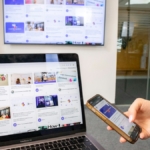
Apple’ın Süreklilik Kamerası özelliği, iPhone’u Mac’e kablosuz biçimde kamera olarak bağlar. Bunun için her iki cihazda aynı Apple hesabıyla oturum açılmış, Wi-Fi ve Bluetooth açık olmalıdır. Özellik güncel macOS ve iOS sürümlerinde çalışır; eski cihazlarda desteklenmeyebilir.
- iPhone’u yatay konumda, arka kamerası size bakacak şekilde sabitleyin.
- Mac’te FaceTime, Zoom veya kullandığınız toplantı uygulamasını açın.
- Uygulamanın video ya da kamera menüsünden iPhone’unuzu seçin.
Bağlantı kurulduğunda telefonun ekranı kararır ve görüntü Mac’e aktarılır. Kontrol Merkezi’ndeki video efektlerinden portre modu ve sizi kadrajda tutan Merkez Sahne gibi seçenekleri açabilirsiniz. Kablosuz bağlantı takılırsa telefonu USB kabloyla bağlamak daha kararlı sonuç verir.
Android Telefonu Windows’ta Kullanma
Windows 11’de Telefon Bağlantısı (Phone Link) üzerinden Android telefonun kamerası bilgisayara aktarılabilir. Telefonda Windows Bağlantısı uygulamasının kurulu ve eşleştirilmiş olması gerekir. Ardından bilgisayarda Ayarlar > Bluetooth ve cihazlar > Mobil cihazlar bölümünden telefonunuzu yönetip bağlı kamera olarak kullanma seçeneğini açarsınız. Menü adları sürüme ve üreticiye göre küçük farklılık gösterebilir.
Bazı Android telefonlarda ise doğrudan USB web kamerası modu bulunur. Telefonu kabloyla bilgisayara taktığınızda bildirim panelindeki USB tercihleri arasında dosya aktarımının yanında “web kamerası” seçeneği çıkar. Bu mod her modelde yoktur; seçeneği göremiyorsanız telefonunuz desteklemiyor demektir.
Üçüncü Taraf Uygulamalarla Bağlantı
Yerleşik özellik yoksa ya da iPhone’u Windows’ta, Android’i Mac’te kullanmak istiyorsanız DroidCam, Camo, Iriun gibi uygulamalar devreye girer. Çalışma biçimleri benzerdir: telefona uygulamayı, bilgisayara da eşlik eden istemci programını kurarsınız; ikisi aynı Wi-Fi ağı üzerinden ya da USB kabloyla birbirini bulur. Sonrasında toplantı programında kamera olarak bu uygulamanın sanal kamerasını seçersiniz.
Bu tür uygulamaları yalnızca resmî uygulama mağazalarından ve geliştiricinin kendi sitesinden indirin. Ücretsiz sürümlerde çözünürlük sınırı ya da filigran olabilir; satın almadan önce ücretsiz sürümle ihtiyacınızı karşılayıp karşılamadığını görün.
Daha İyi Görüntü İçin İpuçları
- Arka kamerayı kullanın: Ön kameraya göre genellikle daha iyi sonuç verir. Çözünürlük tek ölçüt değildir; bunun nedenini megapikselin ne kadar önemli olduğunu anlattığımız yazıda bulabilirsiniz.
- Telefonu sabitleyin: Küçük bir tripod ya da monitöre takılan bir tutucu, kamerayı göz hizasına getirir. Uygun ürünler için aksesuar rehberlerimize göz atabilirsiniz.
- Işığı önünüze alın: Pencere ya da lamba arkanızda kalırsa yüzünüz karanlık çıkar. Işık kaynağı yüzünüze karşıdan ve hafif yandan gelmelidir.
- Şarja takın: Kamera ve kablosuz aktarım bataryayı hızlı tüketir. Uzun toplantılarda telefonu şarjda tutun; ısınma olursa kılıfı çıkarın.
- Rahatsız etmeyin modunu açın: Gelen aramalar görüntüyü kesebilir, bildirim sesleri toplantıya karışabilir.
- Merceği silin: Parmak izi, görüntüdeki puslu havanın en yaygın sebebidir.
Genel görüntü ayarları hakkında daha fazlası için akıllı telefonlarda görüntü kalitesini artırmanın yolları yazımıza bakabilirsiniz.
Sık Karşılaşılan Sorunlar
Telefon kamera listesinde görünmüyorsa önce iki cihazın aynı ağda olduğunu ve Bluetooth’un açık olduğunu kontrol edin. Toplantı uygulamasını kapatıp yeniden açmak çoğu zaman listeyi yeniler. Görüntü gecikiyorsa kablosuz yerine kablolu bağlantıya geçin; veri aktarımını destekleyen bir kablo kullandığınızdan emin olun, çünkü yalnızca şarj için üretilmiş kablolar işe yaramaz. Ses için telefonun mikrofonunu da seçebilirsiniz, fakat yankı oluşursa bilgisayarın ya da kulaklığın mikrofonuna dönün.
Sık Sorulan Sorular
Telefonu web kamerası yapmak için internet gerekir mi?
Kablosuz yöntemlerde iki cihazın aynı yerel ağda olması yeterlidir; görüntü internet üzerinden değil, ağ içinde aktarılır. USB bağlantıda ağa bile ihtiyaç yoktur. İnternet yalnızca toplantının kendisi için gerekir.
Eski bir telefon bu iş için kullanılabilir mi?
Evet, çekmecede duran eski bir telefon sabit web kamerasına dönüştürülebilir. İşletim sistemi sürümü yerleşik özellikler için yetersiz kalabilir; bu durumda üçüncü taraf uygulamalar genellikle daha eski sürümleri de destekler.
Sürekli kamera olarak kullanmak telefona zarar verir mi?
Kısa toplantılar sorun yaratmaz. Saatlerce şarjda ve kamera açık kullanım ısınmaya yol açabilir; telefonu güneş almayan, hava alan bir yerde tutmak ve arada dinlendirmek yeterli önlemdir.
Kısaca
iPhone ve Mac kullanıyorsanız Süreklilik Kamerası, Android ve Windows 11 kullanıyorsanız Telefon Bağlantısı en zahmetsiz yoldur; diğer eşleşmelerde üçüncü taraf uygulamalar aynı işi görür. Telefonu göz hizasında sabitleyip ışığı önünüze aldığınızda, dahili kameradan belirgin biçimde daha iyi bir görüntü elde edersiniz.