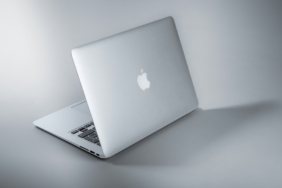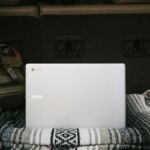

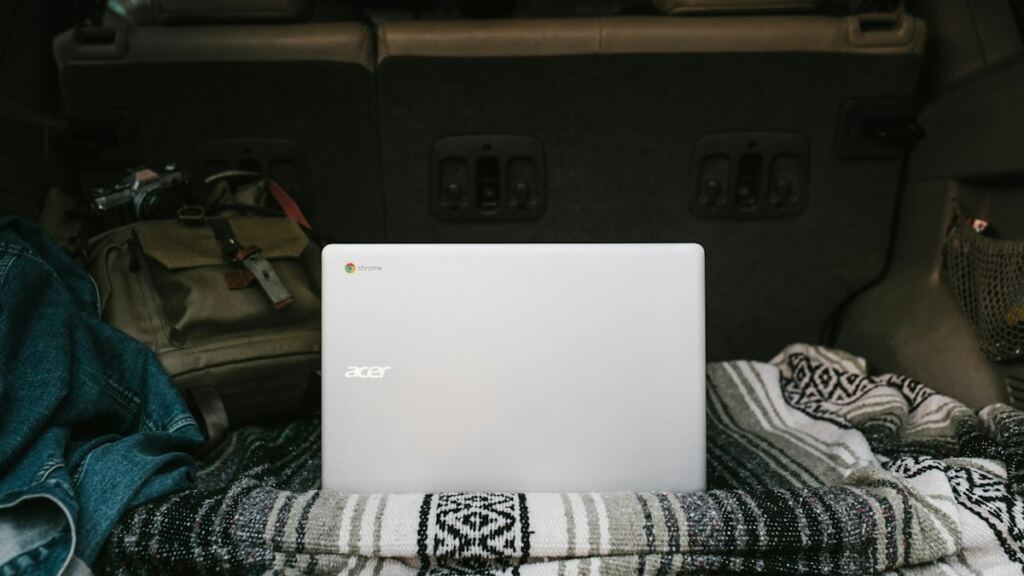
Chromebook, Windows veya macOS yerine Google’ın ChromeOS işletim sistemini kullanan dizüstü bilgisayardır. İşlerin büyük bölümü Chrome tarayıcısı ve web uygulamaları üzerinden yürür, dosyalar ağırlıklı olarak bulutta tutulur. Bu sayede cihaz hızlı açılır, az bakım ister ve mütevazı donanımla bile akıcı çalışır. İnternette gezinen, belge yazan, çevrim içi ders takip eden ve video izleyen kullanıcılar için uygundur; ağır video kurgusu yapan, bilgisayar oyunu oynayan veya belirli Windows programlarına bağımlı olanlar için doğru seçim değildir.
ChromeOS nasıl bir işletim sistemi?
ChromeOS, Linux tabanlı ve tarayıcı merkezli bir sistemdir. Masaüstü, görev çubuğu ve dosya yöneticisi vardır, ancak klasik anlamda program kurma alışkanlığı yerini web uygulamalarına bırakır. Google hesabınızla oturum açtığınızda yer imleriniz, şifreleriniz ve ayarlarınız otomatik gelir; cihaz değiştirseniz bile kaldığınız yerden devam edersiniz.
Sistem güncellemeleri arka planda iner ve yeniden başlatmada devreye girer. Her uygulama ve sekme birbirinden yalıtılmış biçimde çalıştığı, sistem de açılışta kendi bütünlüğünü denetlediği için güvenlik tarafında kullanıcıya pek iş düşmez.
Chromebook ile neler yapabilirsiniz?
- Web uygulamaları: Google Dokümanlar, Microsoft 365’in web sürümü, e-posta, video konferans ve tarayıcıda çalışan tasarım araçları sorunsuz kullanılır.
- Android uygulamaları: Çoğu modelde Google Play Store bulunur; telefon uygulamalarının birçoğunu kurabilirsiniz. Her uygulama büyük ekrana iyi uyum sağlamayabilir.
- Linux uygulamaları: Destekleyen modellerde ayarlardan Linux geliştirme ortamı açılabilir; kod editörleri ve komut satırı araçları bu yolla çalışır.
- Çevrimdışı kullanım: Belgeler, e-postalar ve indirilen videolar internet yokken de açılabilir; ancak bunun için ilgili uygulamada çevrimdışı modun önceden etkinleştirilmesi gerekir.
- Bulut oyun: Oyunu uzaktaki sunucuda çalıştırıp ekrana aktaran servisler iyi bir internet bağlantısıyla kullanılabilir.
Neler yapamazsınız?
En net sınır şudur: Windows ve macOS için yazılmış masaüstü programları doğrudan kurulamaz. Masaüstü Photoshop, profesyonel video kurgu yazılımları, mühendislik ve mimari çizim programları, bazı muhasebe uygulamaları ve bilgisayar oyunlarının büyük bölümü bu kapsama girer. Kamu kurumlarının veya bankaların yalnızca Windows’ta çalışan e-imza sürücüleri gibi araçları da sorun çıkarabilir. Satın almadan önce vazgeçemeyeceğiniz programların web ya da Android sürümü olup olmadığını tek tek kontrol edin.
Donanım tarafında da beklentiyi doğru kurmak gerekir. Giriş seviyesi modellerde dahili depolama düşük, ekran paneli vasat olabilir. Bulut ağırlıklı kullanımda depolama sorun olmaz, ancak çok sayıda dosyayı cihazda tutmak isteyenler için kısıtlayıcıdır.
Kimler için uygun?
- Öğrenciler: Ödev, sunum, araştırma ve çevrim içi ders için fazlasıyla yeterlidir; hafifliği ve uzun pil süresi çantada taşımayı kolaylaştırır.
- Ofis işlerini tarayıcıda yapanlar: E-posta, tablo, toplantı ve müşteri panelleriyle çalışanlar.
- Bilgisayarla arası iyi olmayanlar: Virüs, sürücü ve güncelleme derdi istemeyen ebeveynler ve yaşlı kullanıcılar.
- İkinci cihaz arayanlar: Evde güçlü bir masaüstü olup yolda hafif bir makine isteyenler.
Kimler için uygun değil?
Oyuncular, video ve fotoğraf profesyonelleri, mühendislik yazılımı kullananlar ve interneti zayıf ya da kotalı olanlar Chromebook’tan memnun kalmayabilir. Bu gruptaysanız klasik bir laptopa yönelmek daha mantıklıdır; seçim ölçütlerini dizüstü bilgisayar alırken nelere dikkat edilmeli yazımızda ayrıntılı biçimde bulabilirsiniz. Windows tarafında hangi yazılımlara ihtiyaç duyacağınızı görmek için bilgisayarlarda bulunması gereken programlar listemiz de fikir verir.
Chromebook alırken nelere bakmalı?
- Otomatik güncelleme süresi: Her Chromebook modelinin güncelleme alacağı son tarih bellidir ve Google bunu resmî destek sayfalarında yayımlar. İkinci el ya da eski model alıyorsanız bu tarihi mutlaka kontrol edin; süresi dolan cihaz güvenlik güncellemesi almaz.
- Bellek: Çok sekmeyle çalışıyorsanız düşük RAM’li modeller zorlanır; bütçeniz elveriyorsa bir üst seçeneği tercih edin.
- Depolama: Android uygulaması ve çevrimdışı dosya kullanacaksanız geniş depolama rahat ettirir. Yer daraldığında uygulanan mantık diğer bilgisayarlardakine benzer; depolama alanı boşaltma teknikleri burada da işe yarar.
- Ekran: Full HD çözünürlük ve IPS panel uzun süreli okumada fark yaratır.
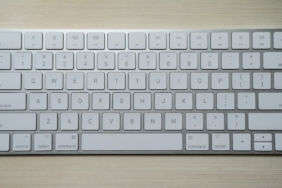
- Klavye düzeni: Türkçe Q klavye seçeneği olup olmadığına bakın; yurt dışından alınan modellerde bu sık yaşanan bir sorundur.
- Dokunmatik ve katlanır tasarım: Android uygulamalarını tablet gibi kullanmak istiyorsanız 2’si 1 arada modeller daha uygundur.
Sık Sorulan Sorular
Chromebook internetsiz çalışır mı?
Çalışır, ancak sınırlı biçimde. Çevrimdışı modu açılmış belgeleri düzenleyebilir, indirdiğiniz dosyaları ve videoları açabilir, Android uygulamalarının çevrimdışı özelliklerini kullanabilirsiniz. Cihazın asıl gücü internete bağlıyken ortaya çıkar.
Chromebook’ta Microsoft Office kullanılır mı?
Word, Excel ve PowerPoint’in tarayıcıda çalışan web sürümleri kullanılabilir. Masaüstü sürümdeki gelişmiş özelliklerin bir kısmı web sürümünde bulunmaz; makro ve karmaşık tablolarla çalışanlar bunu göz önünde bulundurmalıdır.
Chromebook’a Windows kurulabilir mi?
Resmî olarak desteklenen bir yöntem değildir ve çoğu modelde sürücü sorunları yaşanır. Windows’a ihtiyacınız varsa baştan Windows’lu bir bilgisayar almak daha sağlıklıdır.
Kısaca
Chromebook, ChromeOS kullanan, tarayıcı ve bulut odaklı, bakımı kolay bir dizüstü bilgisayardır. Öğrenciler, tarayıcıda çalışanlar ve sade bir cihaz isteyenler için iyi bir seçenektir; Windows programlarına, oyuna veya ağır içerik üretimine ihtiyaç duyanlara uygun değildir. Almadan önce modelin güncelleme bitiş tarihini ve klavye düzenini kontrol edin. Benzer rehberler için Bilgisayar ve Tablet kategorimize bakabilirsiniz.