Bilgisayarınız kablosuz ağa yıllardır otomatik bağlanıyor, ancak yeni aldığınız telefona ya da misafirinize şifreyi vermeniz gerektiğinde hatırlamıyorsunuz. Windows 10, daha önce bağlandığınız ağların parolalarını saklar ve birkaç adımda görüntülemenize izin verir. Bu rehberde, kendi ağınızın veya bağlanma yetkiniz olan bir ağın kayıtlı şifresini öğrenmenin dört farklı yolunu anlatıyoruz.
Başlamadan Önce Bilmeniz Gerekenler
- Bu yöntemler yalnızca bilgisayarın daha önce bağlandığı ve şifresini kaydettiği ağlar için çalışır.
- Şifreyi görüntülemek için yönetici yetkisine sahip bir kullanıcı hesabı gerekir.
- İş yeri veya okul ağlarında kullanılan kurumsal kimlik doğrulamada ortak bir parola bulunmaz; bu ağlarda anahtar görüntülenemez.
Yöntem 1: Ağ ve Paylaşım Merkezi (Bağlı Olduğunuz Ağ)
O anda bağlı olduğunuz ağın şifresini görmenin en kolay yolu budur.
- Klavyede Windows + R tuşlarına basın, açılan kutuya
ncpa.cplyazıp Enter’a basın. - Ağ Bağlantıları penceresinde Wi-Fi bağdaştırıcısına çift tıklayın.
- Açılan durum penceresinde Kablosuz Özellikleri düğmesine tıklayın.
- Güvenlik sekmesine geçin.
- Karakterleri göster kutusunu işaretleyin. “Ağ güvenlik anahtarı” alanında şifre açık biçimde görünür.
Aynı pencereye Ayarlar > Ağ ve İnternet > Durum > Ağ ve Paylaşım Merkezi yolundan, bağlantı adının üzerine tıklayarak da ulaşabilirsiniz.
Yöntem 2: Komut İstemi ile Kayıtlı Tüm Ağlar
Şu anda bağlı olmadığınız ama geçmişte bağlandığınız bir ağın şifresi için komut satırı gerekir.
- Başlat menüsüne cmd yazın, Komut İstemi’ne sağ tıklayıp Yönetici olarak çalıştır seçeneğini seçin.
- Kayıtlı ağların listesini görmek için şu komutu yazın:
netsh wlan show profiles - Listeden ilgili ağın adını bulun ve şu komutu çalıştırın (tırnak içine kendi ağ adınızı yazın):
netsh wlan show profile name="AG_ADI" key=clear - Çıktıdaki Güvenlik ayarları bölümünde yer alan Anahtar İçeriği satırı şifrenizdir. İngilizce sistemlerde bu satır “Key Content” olarak görünür.
Yöntem 3: PowerShell
Aynı komutlar PowerShell’de de çalışır. Başlat düğmesine sağ tıklayıp Windows PowerShell (Yönetici) seçeneğini açın ve yukarıdaki iki netsh komutunu aynen kullanın. PowerShell’in avantajı çıktıyı kolayca kopyalayabilmenizdir.
Yöntem 4: Modem Arayüzü
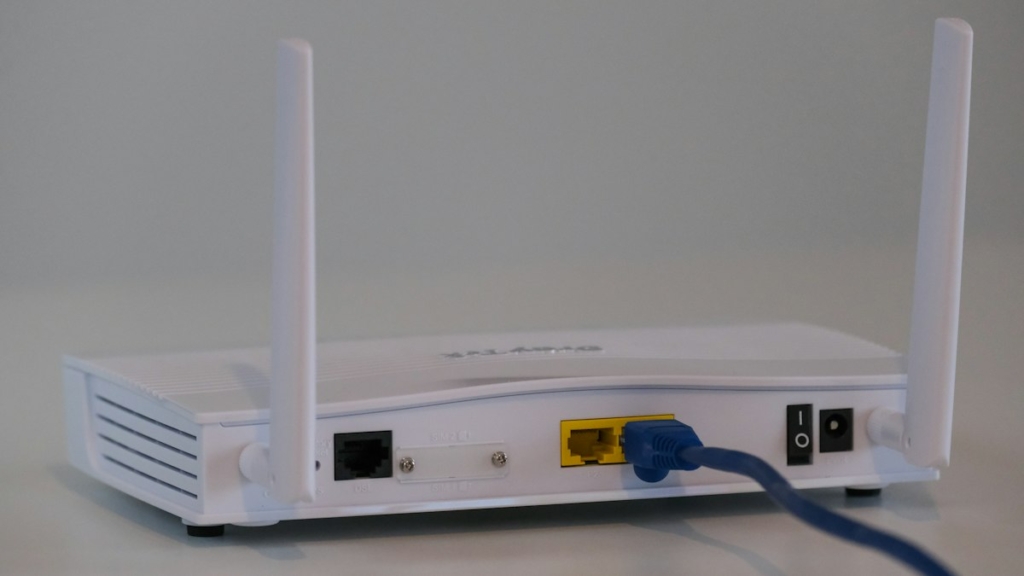
Bilgisayarda kayıt yoksa şifreyi doğrudan modemden öğrenebilir veya değiştirebilirsiniz.
- Modeme kablo ile ya da hâlâ bağlı olan bir cihazdan bağlanın.
- Tarayıcının adres çubuğuna modemin adresini yazın. Çoğu modelde bu
192.168.1.1veya192.168.0.1adresidir; doğru adres modemin altındaki etikette yazar. - Yönetici kullanıcı adı ve parolasıyla giriş yapın.
- Kablosuz veya WLAN menüsündeki güvenlik ayarlarında ağ anahtarını görebilirsiniz.
Şifreyi hiç değiştirmediyseniz, fabrika çıkışı kablosuz parolası da genellikle aynı etikette yer alır.
Şifre Görünmüyorsa
- “Karakterleri göster” kutusu pasifse: Hesabınız yönetici değildir. Yönetici hesabıyla oturum açın.
- Ağ listede yoksa: Profil silinmiş olabilir. Modem arayüzü yöntemini kullanın.
- Anahtar İçeriği satırı çıkmıyorsa: Komut istemini yönetici olarak açtığınızdan ve
key=clearifadesini eklediğinizden emin olun.
Şifreyi Öğrendikten Sonra: Güvenlik Önerileri
Parolanızı görmüşken güvenliğini de gözden geçirin. Kısa, yalnızca rakamlardan oluşan veya modem etiketindeki varsayılan şifreler tahmin edilmeye açıktır.
- En az 12 karakterli; harf, rakam ve sembol içeren bir parola belirleyin.
- Modem güvenlik türünü WPA2 veya destekliyorsa WPA3 olarak ayarlayın.
- Modem arayüzünün varsayılan yönetici parolasını mutlaka değiştirin.
- Misafirler için ayrı bir konuk ağı açın; böylece ana ağınıza bağlı cihazlar görünmez.
Evinizde kablosuz ağa bağlı akıllı cihazlar varsa güçlü parola daha da önem kazanır; akıllı ev sistemleri başlangıç rehberinde bu konuya değindik. Bilgisayarınızı daha verimli kullanmak için bilgisayarlarda bulunması gereken programlar listesine ve yavaşlık yaşıyorsanız bilgisayar hızlandırma yöntemlerine de göz atabilirsiniz.
Sık Sorulan Sorular
Windows 11’de adımlar farklı mı?
Komut istemi yöntemi birebir aynıdır. Ayrıca Windows 11’in güncel sürümlerinde Ayarlar > Ağ ve İnternet > Wi-Fi > Bilinen ağları yönet bölümünden ağ seçilerek anahtar doğrudan görüntülenebilir.
Şifreyi telefondan öğrenebilir miyim?
Güncel Android sürümlerinde Wi-Fi ayarlarındaki “Paylaş” seçeneği bir QR kod ve altında parolayı gösterir. iPhone’da ise Ayarlar > Wi-Fi bölümünde ağın yanındaki bilgi simgesine dokunup parola alanını Face ID veya Touch ID ile açabilirsiniz.
Bağlı olmadığım bir ağın şifresini öğrenebilir miyim?
Hayır. Windows yalnızca daha önce doğru parolayla bağlanılmış ağların bilgisini saklar. Size ait olmayan ağlara izinsiz erişmeye çalışmak hukuka aykırıdır.
Kısaca
Bağlı olduğunuz ağ için Kablosuz Özellikleri penceresi, eski ağlar için netsh wlan show profile komutu ve hiçbir kayıt yoksa modem arayüzü, Windows 10’da Wi-Fi şifresini öğrenmenin en pratik yollarıdır.